Modifiez votre mot de passe dans Okta Mobile
Si votre administrateur vous a autorisé à modifier les mots de passe des applications, vous pouvez le faire depuis votre appareil mobile. Sur les appareils iOS, vous pouvez également modifier votre mot de passe Okta depuis Okta Mobile.
Avant de commencer
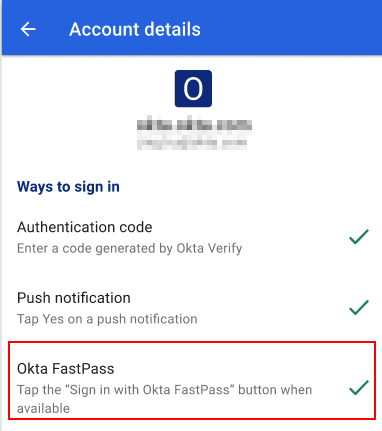
Si votre organisation utilise Okta FastPass, vous ne pouvez pas utiliser Okta Mobile. Pour accéder à vos applications, ouvrez l'Okta Dashboard dans le navigateur mobile ou appuyez sur Ouvrir le tableau de bord dans Okta Verify.
Pour vérifier si vous utilisez Okta FastPass, ouvrez Okta Verify et appuyez sur votre compte. Si Okta FastPass comporte une coche verte, votre organisation utilise la méthode de connexion Okta FastPass.
Tâches
Modifier les mots de passe de vos applications
Les modifications des mots de passe d'apps effectuées dans Okta Mobile sont enregistrées automatiquement. Vous pouvez également utiliser le nouveau mot de passe sur votre ordinateur.
- Sur votre appareil, accédez à Okta Mobile.
- Cherchez l'application qui nécessite une modification du mot de passe.
- Maintenez l'icône de l'application enfoncée pour modifier le mot de passe.
-
 iOS : l'écran Paramètres de l'application affiche votre nom d'utilisateur et votre mot de passe. Si vous disposez de l'autorisation de modifier votre mot de passe, le champ est modifiable. Saisissez un nouveau mot de passe, puis appuyez sur Terminé.
 -
 Android : l'écran Paramètres affiche votre nom d'utilisateur et votre mot de passe. Si vous disposez de l'autorisation de modifier votre mot de passe, le champ est modifiable. Saisissez un nouveau mot de passe, puis appuyez sur Enregistrer.
-
iOS : modifier votre mot de passe Okta
iOS : vous pouvez modifier votre mot de passe Okta uniquement sur les appareils iOS.
- Sur votre appareil, accédez à Okta Mobile.
- Appuyez sur l'élément de menu et accédez à .
- Saisissez votre nouveau mot de passe, puis confirmez-le.
- Appuyez sur Terminé.
Rubriques connexes