Installer Okta Mobile
Installez et connectez-vous à Okta Mobile pour accéder à vos applications sur votre appareil.
Avant de commencer
-
Remarque :
Si votre organisation utilise Okta FastPass, vous ne pouvez pas utiliser Okta Mobile. Pour accéder à vos applications, ouvrez l'Okta Dashboard dans le navigateur mobile ou appuyez sur Ouvrir le tableau de bord dans Okta Verify.
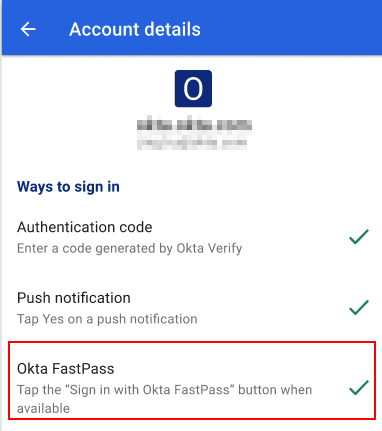
Vérifiez si vous utilisez Okta FastPass. Ouvrez Okta Verify et appuyez sur votre compte. Si Okta FastPass comporte une coche verte, votre organisation utilise la méthode de connexion Okta FastPass.
- Recherchez Okta Mobile dans l'App Store d'Apple (iOS) ou dans Google Play Store (Android). Si Google Play Store n'est pas disponible pour vous, contactez votre support technique.
Sur Android 12, certaines fonctionnalités ne fonctionnent pas si Okta Mobile est réglé en mode restrictif.
Procédure
- Installez Okta Mobile sur votre appareil.
- Ouvrez l'application.
- Connectez-vous en saisissant l'URL de connexion à Okta de votre organisation (nom du site) et vos identifiants Okta (nom d'utilisateur et mot de passe). Le nom du site correspond à votre URL de connexion à Okta. Par exemple, si le nom de domaine de votre entreprise est
acme.com, votre URL de connexion à Okta (nom du site) pourrait êtreacme.okta.com.Remarque :Lorsque vous vous connectez à Okta Mobile pour la première fois, assurez-vous de saisir le nom de site correct pour éviter toute erreur. Une erreur de réseau peut se produire si vous saisissez le nom de domaine de votre organisation (par exemple,
acme.com) ou votre adresse e-mail (par exemple,yourname@acme.com) au lieu du nom de site correct (par exemple,acme.okta.com).Vous ne connaissez pas votre nom d'utilisateur ? Votre nom d'utilisateur est créé pour vous par votre administrateur. La plupart des nouveaux utilisateurs reçoivent un e-mail de bienvenue du service informatique qui contient leur nom d'utilisateur ainsi qu'un lien leur permettant de créer un mot de passe et d'activer leur compte. Si vous n'avez pas reçu d'e-mail de bienvenue, contactez votre administrateur.
- Facultatif. Terminez l'étape authentification comme demandé par Okta Mobile. Si l'authentification multifacteur (MFA) est activée pour votre org, une étape d'authentification supplémentaire vous est demandée pour vous connecter.
Étapes suivantes