Verrouiller et déverrouiller Okta Mobile
Verrouillez l'app Okta Mobile pour vous assurer que personne ne puisse accéder à vos apps Okta en cas de perte ou de vol de votre appareil mobile. Pour utiliser l'application, déverrouillez-la à l'aide d'un code PIN ou de votre empreinte digitale. Sur l'iPhone X, vous pouvez déverrouiller Okta Mobile à l'aide de Face ID.
Avant de commencer
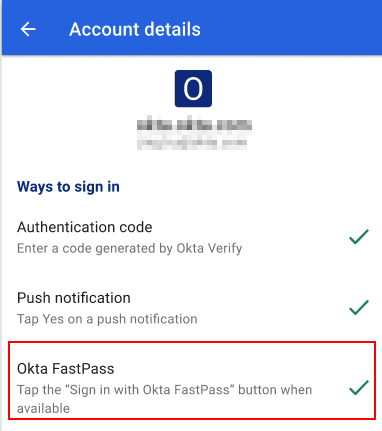
Si votre organisation utilise Okta FastPass, vous ne pouvez pas utiliser Okta Mobile. Pour accéder à vos applications, ouvrez l'Okta Dashboard dans le navigateur mobile ou appuyez sur Ouvrir le tableau de bord dans Okta Verify.
Pour vérifier si vous utilisez Okta FastPass, ouvrez Okta Verify et appuyez sur votre compte. Si Okta FastPass comporte une coche verte, votre org utilise la méthode de connexion Okta FastPass.
Déverrouillez Okta Mobile à l'aide d'un code PIN
Lorsque vous accédez à Okta Mobile, il vous est demandé de définir un code PIN. Vous devez saisir ce code PIN chaque fois que vous accédez à Okta Mobile, sauf si vous avez configuré le déverrouillage par empreinte digitale. En cas d'oubli de votre code PIN, appuyez sur le lien Sign Out • Lien Réinitialiser le code PIN dans la fenêtre Saisir votre code PIN.
Déverrouillez Okta Mobile à l'aide d'une empreinte digitale
Si votre service informatique a activé cette fonctionnalité, vous pouvez déverrouiller Okta Mobile à l'aide d'une empreinte digitale.
 iOS : assurez-vous que vous remplissez les conditions suivantes :
- Vous utilisez Okta Mobile version 5.10.1 pour iOS ou une version ultérieure.
- Votre appareil est un iPhone 5S ou ultérieur, un iPad (5e génération), un iPad Pro, un iPad Air 2, ou un iPad mini 3 ou ultérieur.
Si vous n'utilisez pas encore Okta Mobile :
- Configurez Touch ID sur votre appareil.
- Téléchargez la dernière version de Okta Mobile depuis l'App Store d'Apple.
- Activez la vérification par Touch ID lorsque cela vous est demandé.
Si vous utilisez déjà Okta Mobile :
- Configurez Touch ID sur votre appareil.
- Effectuez une mise à jour vers la dernière version de Okta Mobile ().
- Déconnectez-vous de Okta Mobile, et puis reconnectez-vous.
- Activez la vérification par Touch ID lorsque cela vous est demandé.
 Android : assurez-vous que vous remplissez les conditions suivantes :
 - Vous utilisez Okta Mobile version 3.2.2 ou ultérieure pour Android.
- Appareil Android version 6.0 ou ultérieure doté d'un capteur d'empreintes digitales
Si une empreinte digitale est déjà configurée sur votre appareil, le système vous invite à activer la vérification par empreinte digitale lors du premier téléchargement ou de la première mise à jour Okta Mobile version 3.2.2 ou ultérieure. Dans le cas contraire, vous devez d'abord configurer une empreinte digitale dans les paramètres de Sécurité de votre appareil. Accédez ensuite à Paramètres dans Okta Mobile, puis appuyez sur l'option Utiliser l'empreinte digitale pour se connecter.
Déverrouiller Okta Mobile à l'aide de Face ID (iPhone X uniquement)
Si votre org a activé cette fonction et que vous utilisez l'iPhone X, vous pouvez déverrouiller Okta Mobile à l'aide de la reconnaissance faciale.
Si vous n'utilisez pas encore Okta Mobile :
- Configurez Face ID sur votre appareil.
- Téléchargez la dernière version de Okta Mobile depuis l'App Store d'Apple.
- Activez la vérification par Face ID lorsque cela vous est demandé.
Si vous utilisez déjà Okta Mobile :
- Configurez Face ID sur votre appareil.
- Effectuez une mise à jour vers la dernière version de Okta Mobile ().
- Déconnectez-vous de Okta Mobile, puis reconnectez-vous.
- Activez la vérification par Face ID lorsque cela vous est demandé.
Rubriques connexes