iOS : extension Safari Okta
Sur les appareils iOS, vous pouvez utiliser l'extension Safari Okta pour vous connecter à des apps directement depuis Safari sans avoir à ouvrir Okta Mobile.
Avant de commencer
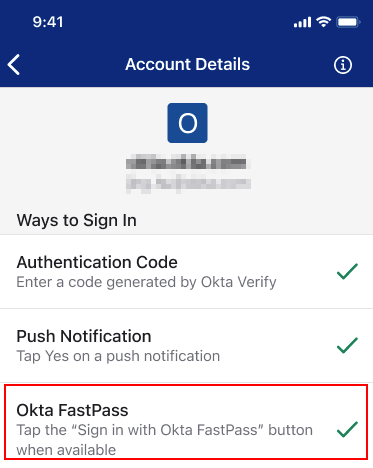
- Pour vérifier si vous utilisez Okta FastPass, ouvrez Okta Verify et appuyez sur votre compte. Si Okta FastPass comporte une coche verte, votre organisation utilise la méthode de connexion Okta FastPass.
 Remarque :
Si votre organisation utilise Okta FastPass, vous ne pouvez pas utiliser Okta Mobile. Pour accéder à vos applications, ouvrez l'Okta Dashboard dans le navigateur mobile ou appuyez sur Ouvrir le tableau de bord dans Okta Verify.
- Vous pouvez installer l'extension Safari Okta sur votre appareil uniquement si elle a été configurée par votre administrateur système. Si vous êtes l'administrateur système, accédez à l'extension Safari Okta Mobile.
Lancer la procédure
- Tâche 1 : configurer l'extension Safari Okta
- Tâche 2 : utiliser l'extension Safari Okta pour se connecter à des applications
Tâche 1 : configurer l'extension Safari Okta
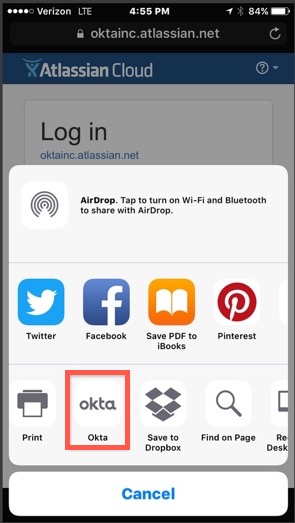
- Appuyez sur l'icône Partager en bas du navigateur mobile Safari.
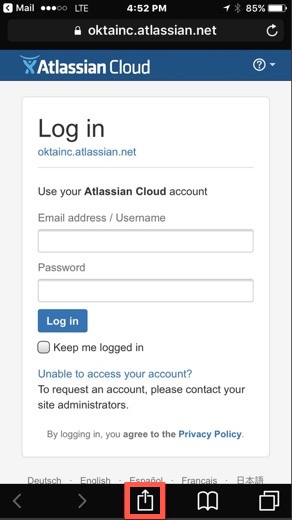
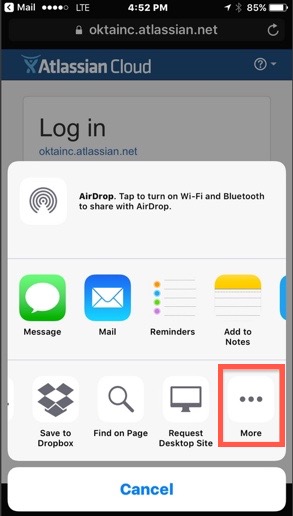
- Balayez vers la droite pour atteindre la fin des options, puis appuyez sur Plus.
- Cherchez l'extension Okta et activez-la.
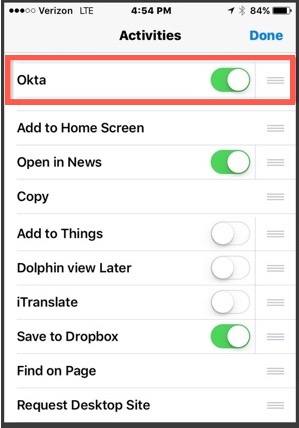
- Faites glisser l'extension Okta vers le haut de la liste.
L'extension s'affiche lorsque vous appuyez sur l'icône Partager dans Safari.
Tâche 2 : utiliser l'extension Safari Okta pour se connecter à des applications
- Sur votre appareil mobile, ouvrez Safari et accédez à la page de connexion à une application, telle qu'Atlassian Cloud. Appuyez sur l'icône Partager.
- Sélectionnez l'extension Okta.
-
Effectuez l'une des procédures suivantes :
- Si la connexion à Okta est déjà établie :
- Confirmez votre code PIN Okta.
- Attendez que les informations d'identification se chargent.
- Si la connexion à Okta n'a pas encore été établie :
- Saisissez vos informations d'identification sur l'écran de connexion.
- Effectuez l'authentification multifacteur si elle a été configurée par votre administrateur système.
- À l'invite, créez et confirmez un nouveau code PIN Okta.
- Attendez que vos informations d'identification chargent.
- Si la connexion à Okta est déjà établie :
- Appuyez sur l'application.
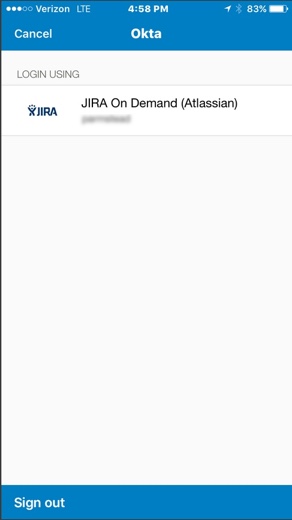
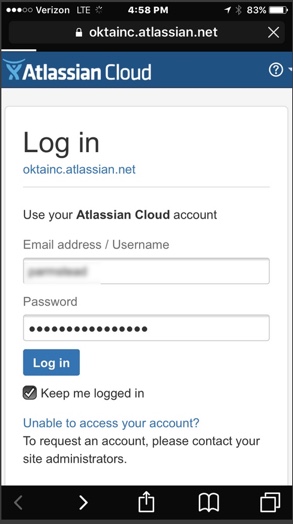
Si vous utilisez Safari, vous pouvez utiliser l'extension Okta pour remplir vos formulaires de connexion. Les informations d'identification sont automatiquement remplies et la connexion est établie.
Rubriques connexes