Vérifier l'intégrité de votre appareil Android
Vous pouvez consulter l'intégrité de la sécurité de votre appareil pour déterminer s'il est exposé à des risques de sécurité.
Okta Verify effectue plusieurs contrôles de sécurité :
- Version du système d'exploitation : indique si la version du système d'exploitation de votre appareil est à jour.
- Windows : indique si votre appareil est protégé par un code PIN ou un mot de passe de verrouillage d'écran.
- Chiffrement du disque : indique si le disque dur de votre appareil est chiffré.
- Données biométriques : indique si la vérification biométrique est activée sur votre appareil.
Une coche verte confirme que votre appareil répond aux règles de sécurité définies par Okta. Un point d'exclamation jaune indique que vous devez modifier certains paramètres pour mieux sécuriser votre appareil.
-
Ouvrez Okta Verify
-
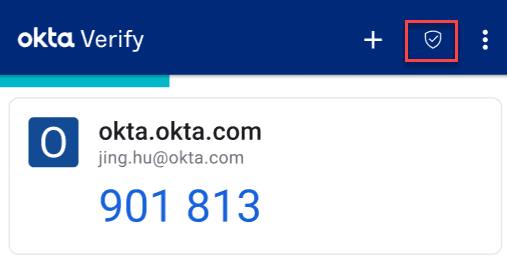
Cliquez sur l'icône Santé de l'appareil dans le coin supérieur droit.
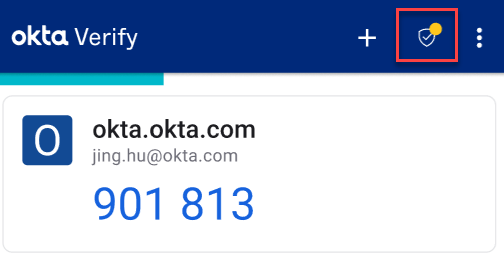
Si vous devez prendre des mesures correctives, un badge s'affiche sur l'icône Santé de l'appareil.
-
Consultez l'état d'intégrité de chaque contrôle de sécurité pour votre appareil.
-
Si tous les contrôles sont satisfaisants, votre appareil est sécurisé.
-
En cas d'avertissements, suivez les instructions du tableau pour résoudre les problèmes. Par exemple, vous devrez peut-être mettre à jour la version Android pour inclure un correctif de sécurité ou pour activer la biométrie (reconnaissance faciale ou vérification des empreintes digitales).
Si vous devez chiffrer votre disque :
-
Assurez-vous que votre téléphone est branché afin qu'il ne s'éteigne pas pendant le processus de chiffrement.
-
Si vous n'avez pas encore défini de code PIN ou de mot de passe pour le déverrouillage de l'écran, votre appareil vous demande d'y remédier. Veillez à vous souvenir de ce mot de passe. Saisissez-le au moment de l'allumage ou du déverrouillage de votre téléphone. Si vous modifiez votre code PIN ou votre mot de passe après le chiffrement, vous devez réinitialiser votre code PIN pour préserver le chiffrement.
-
Message Remédiation Mettre à jour vers Android version number
Mettez à jour votre système d'exploitation.
-
Sur votre appareil, accédez à Paramètres.
-
Faites défiler vers le bas et sélectionnez Système.
-
Sélectionnez Mise à jour logicielle ou Mise à jour du système. Consultez la page d'assistance du fabricant de votre téléphone pour obtenir des détails supplémentaires.
Les étapes peuvent varier légèrement en fonction de la marque et du modèle de votre appareil, et de la version Android que vous utilisez. Certains appareils peuvent disposer d'une app distincte pour la vérification et le téléchargement des mises à jour.
-
Si une mise à jour est disponible, appuyez sur Télécharger et installer.
Après l'installation, votre appareil redémarre automatiquement avec la dernière version Android.
Activer l'écran de verrouillage
Activez un écran de verrouillage sur votre appareil.
-
Sur votre appareil, accédez à Paramètres.
-
Faites défiler la page et appuyez sur Sécurité ou Écran de verrouillage et sécurité. Consultez la page d'assistance du fabricant de votre téléphone pour obtenir des détails supplémentaires.
-
Appuyez sur Verrouillage d'écran ou Type de verrouillage d'écran.
-
Choisissez le type d'écran de verrouillage que vous souhaitez utiliser, tel que Schéma, PIN ou Mot de passe.
-
Suivez les instructions nécessaires à la configuration de l'écran de verrouillage. Par exemple, si vous avez choisi un verrouillage avec schéma, vous devez tracer le schéma qui déverrouille votre appareil.
-
Choisissez le délai de verrouillage de votre appareil après sa mise en veille. Cela peut aider à protéger votre appareil si vous le laissez accidentellement déverrouillé.
Activer l'écran de verrouillage et la biométrie
Activez la reconnaissance d'empreinte digitale ou faciale sur votre appareil.
-
Sur votre appareil, accédez à Paramètres.
-
Accédez à Sécurité ou Écran de verrouillage et sécurité. Consultez la page d'assistance du fabricant de votre téléphone pour obtenir des détails supplémentaires.
-
Appuyez sur Données biométriques ou Préférences biométriques.
-
Activez les types d'authentification biométrique que vous souhaitez utiliser, comme Empreinte digitale ou Visage.
-
Après avoir activé la biométrie, revenez à la section Écran de verrouillage et sécurité.
-
Appuyez sur Verrouillage d'écran ou Type de verrouillage d'écran.
-
Choisissez le type d'écran de verrouillage que vous souhaitez utiliser, tel que Schéma, PIN ou Mot de passe.
-
Accédez à Données biométriques ou Préférences biométriques et activez le type de données biométriques que vous souhaitez utiliser sur votre écran de verrouillage.
Une fois l'écran de verrouillage configuré, vous pouvez utiliser l'authentification biométrique pour déverrouiller votre appareil.
Chiffrer l'appareil Chiffrez votre appareil Android.
-
Sur votre appareil, accédez à Paramètres.
-
Accédez à Sécurité ou Écran de verrouillage et sécurité.
-
Appuyez sur Chiffrer le téléphone ou Chiffrer la tablette.
-
Si vous avez configuré un écran de verrouillage, Android vous invite à saisir votre schéma, votre code PINou votre mot de passe.
-
Lisez les informations sur le chiffrement et appuyez sur Chiffrer le téléphone ou Chiffrer la tablette pour continuer.
Le processus de chiffrement peut prendre une heure ou plus en fonction de la quantité de données stockées sur votre appareil.
Une fois le processus de chiffrement terminé, Android vous invite à saisir le mot de passe de votre écran de verrouillage, votre code PIN ou votre schéma pour accéder à votre appareil.
Si vous avez besoin de plus de détails, consultez la documentation d'assistance pour votre appareil : Centre d'aide Android.
-
Rubriques connexes