Vérifier l'intégrité de votre appareil iOS
Vous pouvez consulter l'intégrité de la sécurité de votre appareil pour déterminer s'il est exposé à des risques de sécurité.
Okta Verify effectue plusieurs contrôles de sécurité :
- Version du système d'exploitation : indique si la version du système d'exploitation de votre appareil est à jour.
- Le code d'accès est activé : indique si votre appareil est protégé par un code d'accès.
- Chiffrement du disque : indique si le disque dur de votre appareil est chiffré.
- Touch ID or Face ID : indique si la vérification biométrique est activée sur votre appareil.
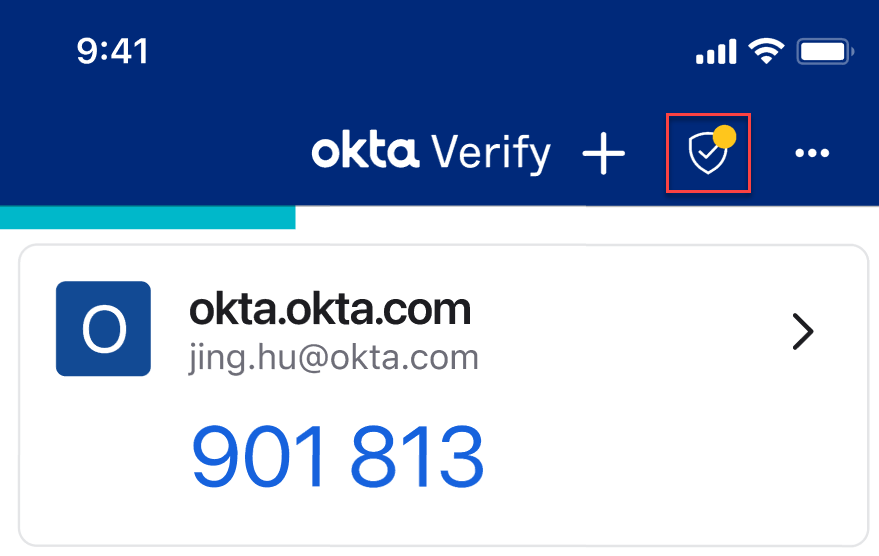
Une coche verte confirme que votre appareil répond aux règles de sécurité définies par Okta. Un point d'exclamation jaune indique que vous devez modifier certains paramètres pour mieux sécuriser votre appareil.
- Ouvrez Okta Verify.
- Cliquez sur l'icône Santé de l'appareil dans le coin supérieur droit.
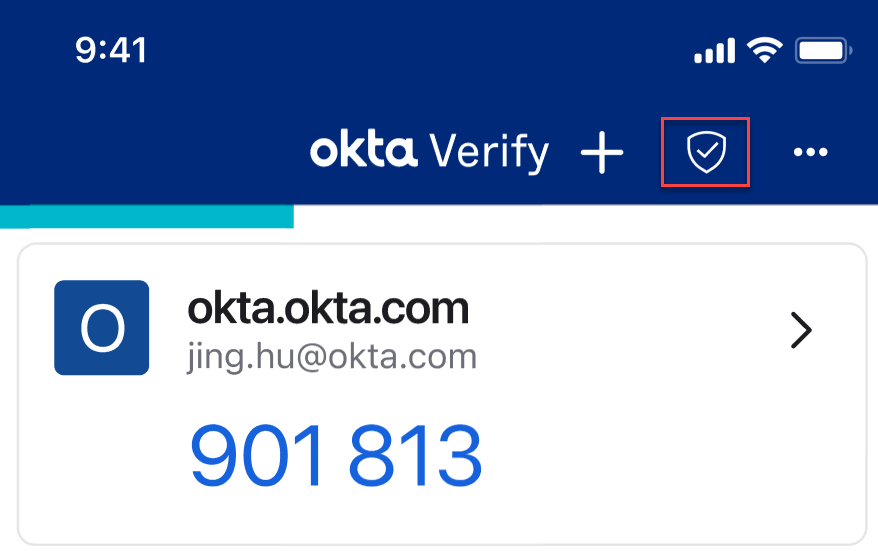
Si vous devez prendre des mesures correctives, un badge s'affiche sur l'icône Santé de l'appareil.
- Consultez l'état d'intégrité de chaque contrôle de sécurité pour votre appareil.
- Si tous les contrôles sont satisfaisants, votre appareil est sécurisé.
- En cas d'avertissements, suivez les instructions du tableau pour résoudre les problèmes. Par exemple, vous devrez peut-être mettre à jour la version iOS pour inclure un correctif de sécurité ou pour activer la biométrie sur votre appareil (reconnaissance faciale ou empreintes digitales).
Message Remédiation Mettre à jour vers iOS version number
Mettez à jour votre système d'exploitation.
-
Assurez-vous que votre appareil est connecté à un réseau et dispose d'une autonomie suffisante ou qu'il est branché sur secteur.
-
Sur votre appareils, accédez à .
-
Si une mise à jour est disponible, appuyez sur Télécharger et installer.
-
Une fois le téléchargement terminé, appuyez sur Installer maintenant.
Pendant le processus de mise à jour, votre appareil peut redémarrer et afficher une barre de progression à l'écran. Une fois la mise à jour terminée, votre appareil redémarre et affiche la page de connexion.
Définir un code d'accès pour déverrouiller l'écran
Définissez un code d'accès pour l'écran de verrouillage de votre appareil iOS.
-
Sur votre appareil, accédez à Paramètres.
-
Faites défiler la page et appuyez sur Touch ID et code d'accès ou sur Face ID et code d'accès, selon le modèle de votre appareil.
-
Saisissez votre code d'accès actuel ou utilisez Face ID ou Touch ID pour vous authentifier.
-
Appuyez sur Activer le code secret ou Modifier le code d'accès si vous en avez déjà configuré un.
-
Choisissez un code d'accès à 6 chiffres, ou appuyez sur Options de code d'accès pour choisir un code alphanumérique personnalisé ou un code à 4 chiffres.
-
Saisissez à nouveau votre code d'accès pour le confirmer.
Définir code d'accès pour déverrouiller écran et activer Touch ID ou Face ID
Activez Face ID ou Touch ID sur votre appareil iOS.
-
Sur votre appareil, accédez à Paramètres.
-
Faites défiler la page et appuyez sur Touch ID et code d'accès ou Face ID et code d'accès, selon le modèle de votre appareil.
-
Saisissez votre code d'accès actuel, ou utilisez Face ID ou Touch ID pour vous authentifier.
-
Pour activer Face ID, appuyez sur Configurer un visage. Pour activer Touch ID, appuyez sur Ajouter une empreinte digitale.
-
Suivez les instructions pour scanner votre visage ou votre empreinte digitale. Il peut être nécessaire de repositionner le visage ou le doigt plusieurs fois jusqu'à ce que l'appareil obtienne un scan de bonne qualité.
-
Une fois l'analyse terminée, appuyez sur Continuer.
-
Lorsque votre appareil vous y invite, activez Face ID ou Touch ID pour déverrouiller votre appareil.
Si vous avez besoin de plus de détails, consultez la documentation d'assistance pour votre appareil : Assistance Apple.
Liens connexes