Vérifier l'intégrité d'un appareil macOS
Vous pouvez consulter l'intégrité de la sécurité de votre appareil pour déterminer s'il est exposé à des risques de sécurité.
Okta Verify effectue plusieurs contrôles de sécurité :
- Version du système d'exploitation : indique si la version du système d'exploitation de votre appareil est à jour.
- Mot de passe de l'appareil : indique si un mot de passe a été défini pour votre appareil.
- Vérification biométrique : indique si la biométrie (par exemple, Touch ID) est activée sur votre appareil.
- Chiffrement du disque : indique si le disque dur de votre appareil est chiffré.
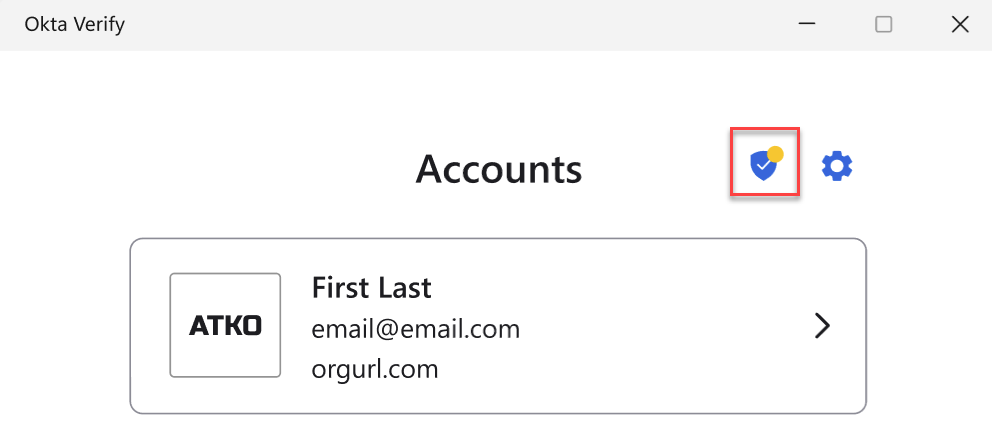
Une coche verte confirme que votre appareil répond aux règles de sécurité définies par Okta. Un point d'exclamation jaune indique que vous devez modifier certains paramètres pour mieux sécuriser votre appareil.
- Ouvrez Okta Verify
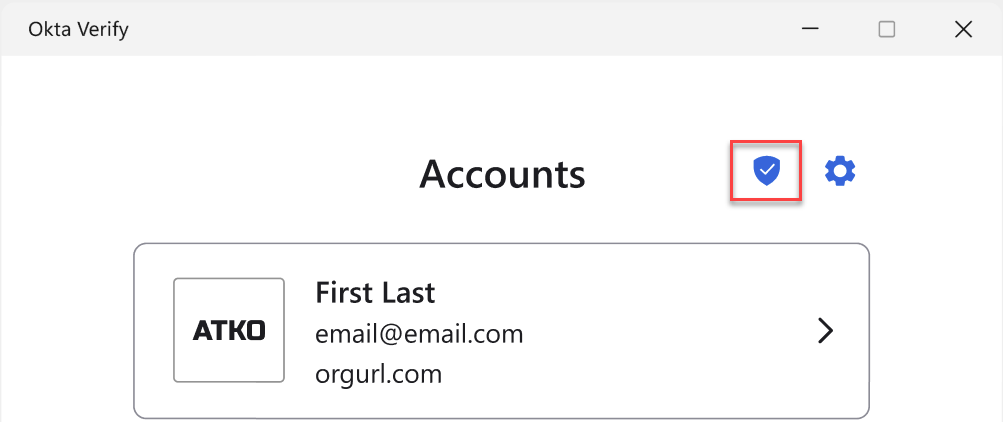
- Cliquez sur l'icône Santé de l'appareil dans le coin supérieur droit.
Si vous devez prendre des mesures correctives, un badge s'affiche sur l'icône Santé de l'appareil.
- Consultez l'état d'intégrité de chaque contrôle de sécurité pour votre appareil.
- Si tous les contrôles sont satisfaisants, votre appareil est sécurisé.
- En cas d'avertissements, suivez les instructions du tableau pour résoudre les problèmes. Par exemple, vous devrez peut-être mettre à jour la version macOS pour inclure un correctif de sécurité ou pour activer la biométrie sur votre appareil (reconnaissance faciale ou vérification des empreintes digitales).
Pour chiffrer votre disque, utilisez FileVault. Pour apprendre à activer et à configurer FileVault, consultez la documentation de l'assistance Apple. En cas de besoin, contactez votre support technique.
Message Remédiation Mettre à jour vers macOS version number
Mettez à jour votre système d'exploitation.
-
Assurez-vous que votre appareil est connecté à un réseau et dispose d'une autonomie suffisante ou qu'il est branché sur secteur.
-
Dans le menu Apple, cliquez sur .
-
Si une mise à jour est disponible, cliquez sur Mettre à niveau maintenant.
Définir un mot de passe d'accès pour déverrouiller l'écran
Activez un mot de passe d'écran de verrouillage pour votre appareil macOS.
-
Dans le menu Apple, cliquez sur Paramètres système.
-
Dans l'application Paramètres , cliquez sur Écran de verrouillage.
-
Cliquez sur le menu déroulant Exiger le mot de passe après le démarrage de l'économiseur d'écran ou l'extinction de l'écran et sélectionnez un intervalle de temps dans la liste.
-
Si vous devez configurer ou modifier votre mot de passe, accédez à .
-
Sélectionnez votre compte utilisateur, puis choisissez l'option de modification de votre mot de passe.
Activer FileVault
Activez FileVault sur votre appareil macOS.
-
Suivez la documentation Apple pour activer FileVault pour votre version macOS.
-
Cliquez sur Activer FileVault pour chiffrer le contenu de votre ordinateur afin d'empêcher tout accès non autorisé.
-
Apple vous invite à créer une clé de récupération. Suivez les instructions pour créer et vérifier votre clé de récupération.
-
Choisissez si vous souhaitez stocker votre clé de récupération avec Apple ou la conserver localement.
-
Si vous avez plusieurs comptes utilisateur sur votre appareil, Apple vous invite à choisir les comptes autorisés pour déverrouiller le disque.
-
Redémarrez votre Mac lorsque cela vous est demandé.
Le processus de chiffrement commence après le redémarrage de votre ordinateur. Cette opération peut prendre un certain temps en fonction de la taille de votre disque et de la vitesse de votre ordinateur. Une fois le processus de chiffrement terminé, vous pouvez vous connecter normalement.
Si vous avez besoin de plus de détails, consultez la documentation d'assistance pour votre appareil : Assistance Apple.
-
Liens connexes