Vérifier l'intégrité d'un appareil Windows
Vous pouvez consulter l'intégrité de la sécurité de votre appareil pour déterminer s'il est exposé à des risques de sécurité.
Okta Verify effectue plusieurs contrôles de sécurité :
- Version du système d'exploitation : indique si la version du système d'exploitation de votre appareil est à jour.
- Vérification biométrique : indique si la biométrie (par exemple, Touch ID) est activée sur votre appareil.
- Chiffrement du disque : indique si le disque dur de votre appareil est chiffré avec BitLocker.
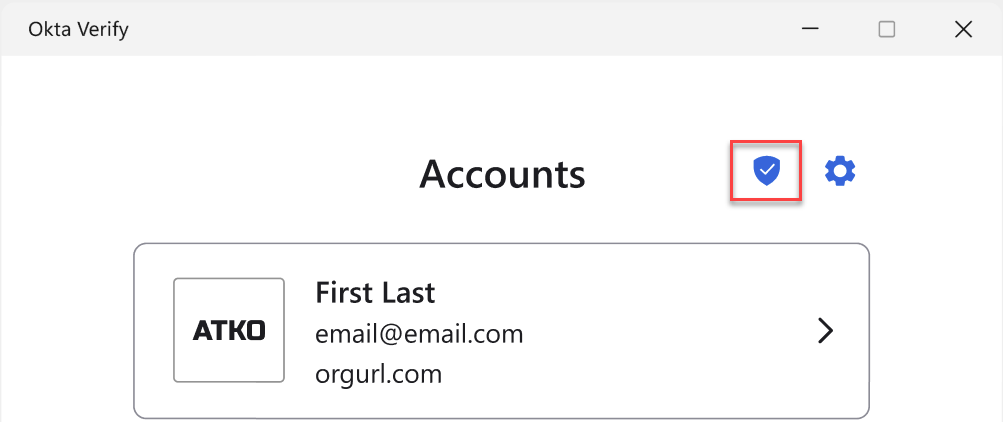
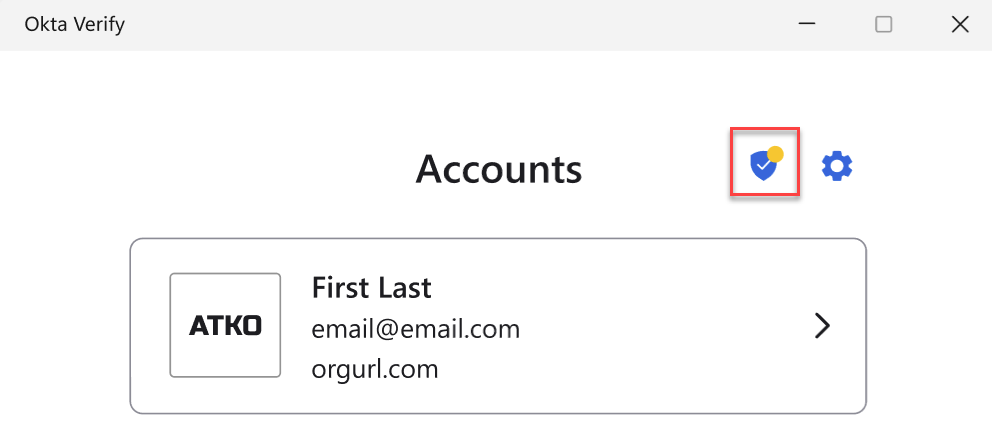
Une coche verte confirme que votre appareil répond aux règles de sécurité définies par Okta. Un point d'exclamation jaune indique que vous devez modifier certains paramètres pour mieux sécuriser votre appareil.
- Ouvrez Okta Verify
- Cliquez sur l'icône Santé de l'appareil dans le coin supérieur droit.
Si vous devez prendre des mesures correctives, un badge s'affiche sur l'icône Santé de l'appareil.
- Cliquez sur l'icône en forme d'engrenage.
- Cliquez sur Afficher la santé de l'appareil.
- Consultez l'état d'intégrité de chaque contrôle de sécurité pour votre appareil.
- Si tous les contrôles sont satisfaisants, votre appareil est sécurisé.
- En cas d'avertissements, suivez les instructions du tableau pour résoudre les problèmes. Par exemple, vous devrez peut-être mettre à jour la version Windows pour inclure un correctif de sécurité ou pour activer la biométrie sur votre appareil (reconnaissance faciale ou vérification des empreintes digitales).
Message Remédiation Mettre à jour vers Windows version number
Mettez à jour votre système d'exploitation.
Windows 10
-
Dans le menu Démarrer, cliquez sur .
Windows vérifie automatiquement les mises à jour et télécharge les mises à jour disponibles.
-
Une fois le téléchargement terminé, cliquez sur Redémarrer maintenant pour installer les mises à jour. Votre ordinateur redémarre et le processus d'installation commence.
-
Suivez les instructions pour terminer le processus d'installation. Votre ordinateur redémarre une fois le processus d'installation terminé.
Windows 11
-
Dans le menu Démarrer, cliquez sur .
Windows vérifie automatiquement les mises à jour et télécharge les mises à jour disponibles.
-
Si des mises à jour sont disponibles, cliquez sur Télécharger et installer.
-
Suivez les instructions à l'écran pour terminer le processus d'installation. Votre ordinateur est susceptible de redémarrer plusieurs fois au cours du processus d'installation.
Activer Windows Hello pour déverrouiller l'écran
Activez Windows Hello sur votre appareil.
-
Dans le menu Démarrer, cliquez sur .
-
Sous Windows Hello, cliquez sur Configurer si vous n'avez pas déjà configuré Windows Hello.
Si vous avez déjà configuré Windows Hello, cliquez sur Améliorer reconnaissance.
-
Suivez les instructions pour améliorer la reconnaissance. Pour cela, positionnez votre visage devant caméra ou placez votre doigt plusieurs fois sur le capteur.
-
Lorsque le processus de reconnaissance est terminé, cliquez sur Terminé.
Chiffrer tous les disques internes avec BitLocker
Chiffrez les lecteurs de votre appareil.
-
Dans la zone de recherche de la barre des tâches Windows, saisissez
Manage BitLockeret sélectionnez-le dans la liste des résultats. -
Dans la fenêtre Chiffrement du lecteur BitLocker, repérez le lecteur que vous souhaitez chiffrer et cliquez sur Activer BitLocker.
-
Choisissez le mode de déverrouillage du lecteur, soit à l'aide d'un mot de passe, soit d'une carte à puce. Si vous choisissez un mot de passe, assurez-vous qu'il soit fort et facile à mémoriser.
-
Choisissez l'emplacement où vous souhaitez stocker votre clé de récupération. Vous pouvez l'enregistrer dans votre compte Microsoft, en tant que fichier local ou sur une clé USB. Si vous choisissez de l'enregistrer dans un fichier ou sur une clé USB, veillez à conserver ce fichier ou cette clé dans un endroit sûr.
-
Choisissez si vous souhaitez chiffrer le disque entier ou juste l'espace utilisé. Le chiffrement du disque entier offre une meilleure sécurité, mais prend plus de temps.
-
Cliquez sur Démarrer le chiffrement pour lancer le processus de chiffrement.
-
Attendez que le processus de chiffrement soit complet. Cette opération peut prendre un certain temps, en fonction de la taille de votre disque et de la méthode de chiffrement que vous avez choisie.
-
Une fois le processus de chiffrement terminé, votre lecteur est verrouillé et vous devez saisir votre mot de passe ou insérer votre carte à puce pour le déverrouiller.
Si vous avez besoin de plus de détails, consultez la documentation d'assistance pour votre appareil : Assistance Windows.
Liens connexes