Autorisations des appareils Chrome
Google a mis à jour la façon dont le navigateur Chrome effectue des requêtes vers les appareils sur votre réseau local. Cette modification impacte les tentatives de connexion d'Okta FastPass via Chrome ou les navigateurs basés sur Chromium.
Le navigateur ouvre une invite qui demande la permission de Access other apps and services on this device :
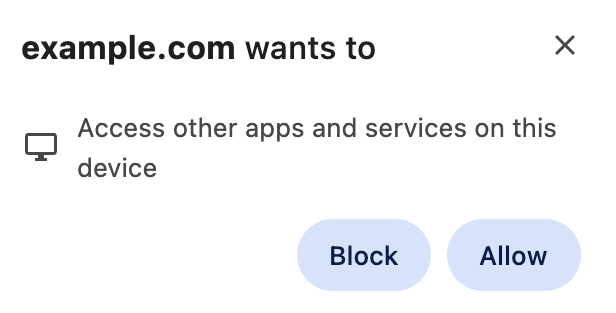
Pour la version 144 et les versions antérieures de Chrome, cette invite demandait l'autorisation de Look for and connect to any device on your local network.
Okta se connecte uniquement à un serveur sur le même appareil. Il ne recherche pas et ne se connecte pas à d'autres appareils sur votre réseau local.
Lorsque cette invite apparaît, sélectionnez Autoriser pour que Okta FastPass puisse fonctionner correctement.
Remédiation pour les autorisations bloquées sur Chrome
Si vous aviez précédemment bloqué l'invite, suivez les étapes ci-dessous pour modifier les paramètres de votre navigateur Chrome :
-
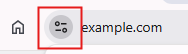
Dans la barre d'adresse, cliquez sur l'icône menu Actions de la page à côté de l'URL.
-
Activez les Applis sur l'appareil pour autoriser la connexion.
Pour Chrome version 144 ou antérieure, cette fonction était intitulée Accès au réseau local.
Si vous ne voyez pas le paramètre Applis sur l'appareil dans votre menu Actions de la page, vous pouvez accéder aux paramètres de votre navigateur Chrome :
-
Saisissez
chrome://settings/privacydans la barre d'adresse Chrome. -
Accédez à Paramètres des sites. Cliquez sur le site de l'app protégée par Okta à laquelle vous souhaitez accéder.
Il est possible que vous deviez cliquer sur Afficher les autorisations et les données enregistrées pour les différents sites si le site ne figure pas dans la section Activité récente.
-
Modifiez le paramètre Applications sur appareil en choisissant Autoriser.
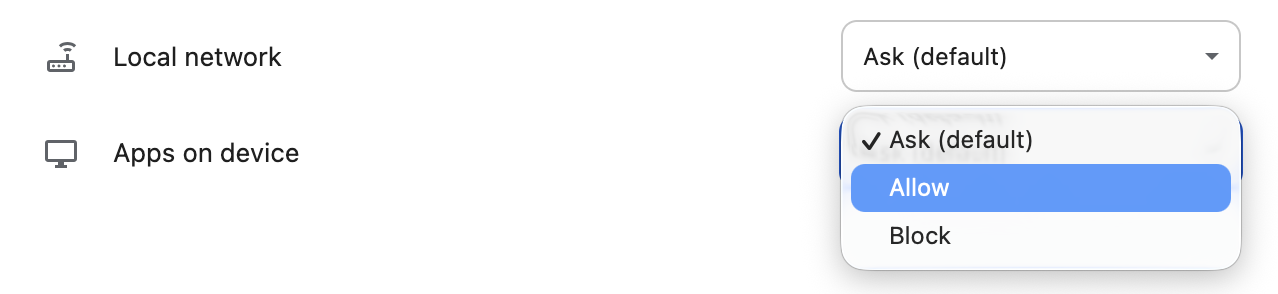
Dans Chrome version 144 ou antérieure, ce paramètre était appelé Accès au réseau local.
-
Actualisez votre page.
Consultez Nouvelle invite d'autorisation pour l'accès au réseau local.
Remédiation pour les autorisations bloquées sur Microsoft Edge
Pour les navigateurs basés sur Chromium, tels que Microsoft Edge, vous pouvez gérer les autorisations dans les paramètres de votre navigateur.
-
Ouvrez Microsoft Edge et accédez à Paramètres.
-
Sélectionnez .
-
Vous pouvez utiliser la barre de recherche pour trouver le domaine que vous souhaitez autoriser ou le choisir dans la liste de sites fournie.
-
Cliquez sur la flèche pour ouvrir les autorisations des sites.
-
Faites défiler vers le bas et définissez le paramètre Les sites peuvent demander à se connecter à tout appareil sur votre réseau local sur Autoriser.
-
Actualisez votre page.
Consultez Contrôler l'accès d'un site Web au réseau local dans Microsoft Edge.