Chromeデバイスの権限
Googleは、Chromeブラウザーがローカルネットワーク上のデバイスにリクエストを行う方法を更新しました。この変更は、ChromeまたはChromiumベースのブラウザーを使用するOkta FastPassのサインイン試行に影響します。
ブラウザーがプロンプトを開き、Access other apps and services on this device権限を求めます。
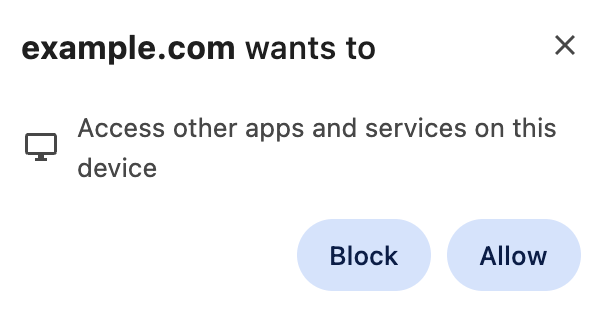
Chromeリリース144より以前では、このプロンプトはLook for and connect to any device on your local network権限を求めていました。
Oktaは、同じデバイス上のサーバーにのみ接続します。ローカルネットワーク上にある他のデバイスを探したり接続したりすることはありません。
このプロンプトが表示されたら、許可(Allow)を選択し、Okta FastPassが正しく機能するようにします。
Chromeでブロックされた権限の修復
以前にプロンプトをブロックしている場合は、次の手順に従ってChromeブラウザーの設定を変更します。
-
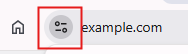
アドレスバーで、URLの横にあるページアクションメニュー(Page Actions menu)アイコンをクリックします。
-
接続を許可するために、デバイス上のアプリ(Apps on device)トグルを有効にします。
Chromeリリース144より以前では、このトグルのラベルはローカルネットワークアクセス(Local network access)でした。
ページアクションメニュー(Page Actions menu)でデバイス上のアプリ(Apps on device)設定が表示されない場合は、Chromeブラウザーの設定に移動します。
-
Chromeのアドレスバーに
chrome://settings/privacyと入力します。 -
サイトの設定(Site settings)に移動します。アクセスするOktaで保護されたアプリのサイトをクリックします。
サイトが最近のアクティビティ(Recent Activity)セクションに表示されていない場合は、すべてのサイトに保存されている権限とデータを表示(View permissions and data stored across sites)をクリックする必要があります。
-
デバイス上のアプリ(Apps on device)設定を許可(Allow)に変更します。
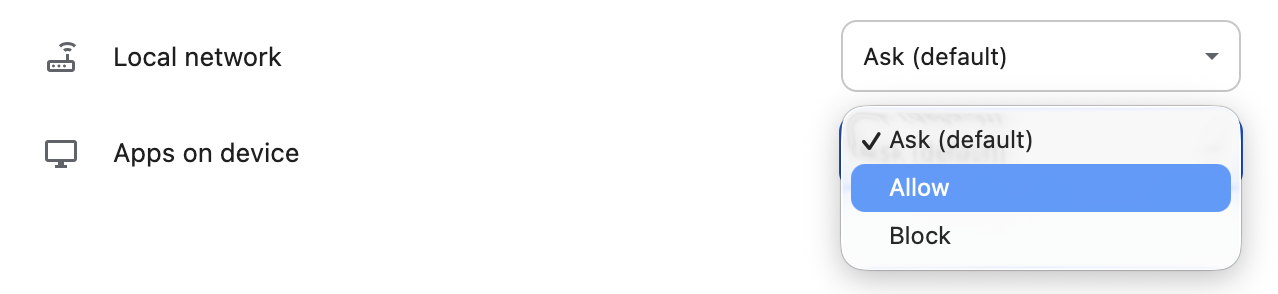
Chromeリリース144より以前では、この設定の名称はローカルネットワークアクセス(Local network access)でした。
-
ページを再読み込みします。
「ローカルネットワークアクセスに関する新しい権限プロンプト」を参照してください。
Microsoft Edgeでブロックされた権限の修復
Microsoft EdgeなどのChromiumベースのブラウザーの場合、ブラウザー設定で権限を管理することができます。
-
Microsoft Edgeを開き、設定(Settings)に移動します。
-
を選択します。
-
検索バーを使用して、許可するドメインを見つけるか、または提供されているサイトリストから選択します。
-
矢印をクリックしてサイトのアクセス許可を開きます。
-
下にスクロールして、サイトがローカルネットワーク上のデバイスへの接続を要求できる(Sites can ask to connect to any device on your local network)設定を許可(Allow)に変更します。
-
ページを再読み込みします。
「のローカルネットワークへのWebサイトのアクセスを制御するMicrosoft Edge」を参照してください。