Okta Mobileでパスワードを変更する
管理者からアプリのパスワードを編集する許可が与えられている場合、モバイルデバイスからパスワードを変更できます。iOSデバイスでは、Okta MobileからOktaパスワードを変更することもできます。
開始する前の確認事項
注:
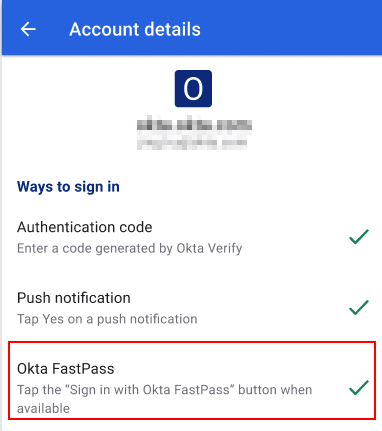
OrganizationでOkta FastPassを使用している場合、Okta Mobileは使用できません。アプリケーションにアクセスするには、モバイルブラウザーでOkta Dashboardに移動するか、Okta Verifyのダッシュボードを開く(Open dashboard)をタップします。
Okta FastPassを利用しているかどうかを確認するには、Okta Verifyを開いてアカウントをタップします。Okta FastPassに緑色のチェックマークが付いている場合、OrganizationはOkta FastPassのサインイン方法を使用しています。
タスク
アプリのパスワードを変更する
Okta Mobileでアプリのパスワードを変更すると、新しいパスワードは自動的に保存され、コンピューターでも利用できます。
- デバイスでOkta Mobileに移動します。
- パスワードの変更を必要とするアプリを検索します。
- アプリのアイコンを長押ししてパスワードを変更します。
-
 iOS:アプリの設定(App Settings)画面にユーザー名とパスワードが表示されます。パスワードを編集する権限があれば、フィールドは編集可能になります。新しいパスワードを入力し、完了(Done)をタップします。
 -
 Android:設定(Settings)画面にユーザー名とパスワードが表示されます。パスワードを編集する権限があれば、フィールドは編集可能になります。新しいパスワードを入力し、保存(Save)をタップします。
-
iOS:Oktaのパスワードを変更する
iOS:Oktaパスワードは、iOSデバイスでのみ変更できます。
- デバイスでOkta Mobileを開きます。
- そのメニューをタップし、を開きます。
- 新しいパスワードを入力し、確認します。
- 完了(Done)をタップします。
関連項目