Okta Mobileの考慮事項
Okta Mobileの注意と例外について説明します。
注:
OrganizationでOkta FastPassを使用している場合、Okta Mobileは使用できません。アプリケーションにアクセスするには、モバイルブラウザーでOkta Dashboardに移動するか、Okta Verifyのダッシュボードを開く(Open dashboard)をタップします。
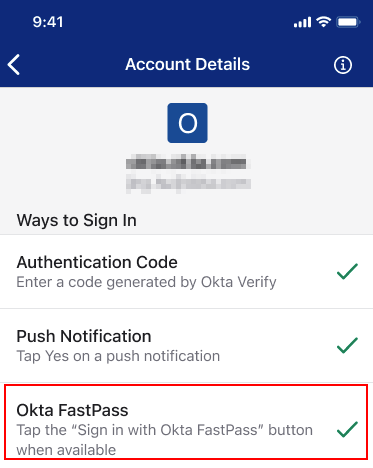
Okta FastPassを利用しているかどうかを確認するには、Okta Verifyを開いてアカウントをタップします。Okta FastPassに緑色のチェックマークが付いている場合、OrganizationはOkta FastPassのサインイン方法を使用しています。
- Okta Mobileを長時間使用しなかった場合は認証が必要です。Okta Mobileを30日間以上使わなかった場合、次にOkta Mobileを開く際にOkta資格情報を求められます。Okta Mobileを30日間使わないと、認証に利用している内部トークンの有効期限が切れるためです。このトークンの失効は、PINおよびMFAの失効の発生とは別のものです。
- モバイルデバイスのアプリによっては、アプリ自体で認証が必要となるものがあります。Oktaでは、サポートされている大半のアプリでワンクリックアクセスが可能です。Oktaにサインインした後、アプリ自体で認証せずにデバイスのアプリにアクセスできます。多くのアプリはフォールバック認証方式を提供するため、アプリのサインイン資格情報を入力することでアプリにアクセスできます。ただし、一部のアプリでは、モバイルデバイスからのアクセス時にアプリの資格情報の入力が必要となります。問題が発生したときは、システム管理者までお問い合わせください。
- Okta Mobile内のアプリはブラウザーから直接開くことができます。管理者が組織向けにOkta Mobility Management(OMM)を有効化していないときは、Okta Mobile内のアプリを長押しによってブラウザーで直接開くことができます。
- Androidデバイスでは、Okta Mobile Webブラウザーでファイルをダウンロードすることはできません。Oktaでは、セキュリティ上の理由からAndroidデバイスのOkta Mobile Webブラウザーでファイルをダウンロードしたり、添付ファイルを開いたりすることはできません。この制限により、マルウェアの脅威は最小限に抑えられます。ディスクへの保存を必要としないファイルを開くことに対しての制限はありません。
- iOSデバイスでOkta Mobileを評価できます。iOSデバイスでは、App Storeのアプリを評価するように促されます。送信(Submit)をクリックした後、App StoreでOkta Mobileページが開き、その他のフィードバックを投稿できます。このオプションを閉じるには、今はしない(Not now)をクリックします。
- Android 12では、Okta Mobileが制限モードに設定されている場合、一部の機能は動作しません。
- Android 11または12でOkta Mobile 4.21.0を利用している場合、Play for Workにアクセスできない可能性があります。次のメッセージが表示されます。「Play for Workは利用できません。Play for Workはまだ有効化が行われています。後でもう一度お試しください。」この問題を解決するには、ワークプロファイルを再度セットアップしてください。
関連項目