Okta Browser Pluginを構成する
ブラウザーの右上セクションにあるOkta Browser Pluginアイコンをクリックしてメニューを開きます。ブラウザーとプラグインが相互作用する方法を構成するには、歯車のアイコンを選択します。
プラグインを構成して、ブラウザーにパスワードが保存されないようにしたり、サービスへの登録時に推奨パスワードを取得したり、Okta End-User Dashboard上へのアプリの保存を求めるプロンプトを初期化したりできます。
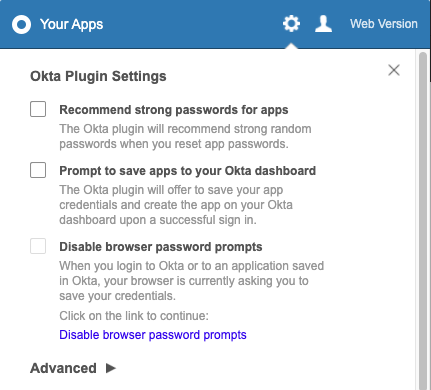
アプリ用の強力なパスワードを推奨する
プラグインは、新しいアプリへの登録時またはアプリのパスワードのリセット時に安全なパスワードを推奨します。
アプリをOkta Dashboardに保存する
まだDashboardに保存されていないアプリに手動でサインインしたり、登録したりすると、Okta Browser PluginはOktaダッシュボードへの保存を促します。
ブラウザーがパスワードの保存を促すのを防止する
Okta用に加え、Okta End-User Dashboardからアクセスするサードパーティ製アプリ用のサインイン資格情報が、ブラウザーによって保存されないようにできます。この情報がWebブラウザーによって保存されないようにすると、アカウントのセキュリティが向上します。
注意:ウェブ拡張機能の場合、この権限が、Organizationのブラウザーポリシーまたは別の拡張機能によってすでに管理されているときは、Okta Browser Pluginでこのブラウザープロンプトの表示を無効にすることはできません。
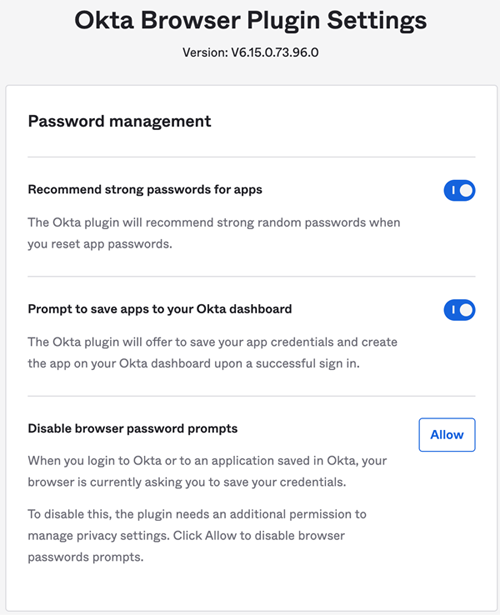
- 下にスクロールしてブラウザーのパスワードプロンプトを無効にする(Disable browser password prompts)オプションに移動します。
- 許可(Allow)ボタンをクリックします。Okta Browser Pluginが追加の権限を要求していることを示すプロンプトがブラウザーで表示されます。
注:手順2~3はSafariおよびInternet Explorerのユーザーには適用されません。Safariまたは Internet Explorerを使用している場合、下にスクロールしてブラウザーによるパスワードのプロンプト表示を無効にする(Disable Browser Password Prompts)オプションに移動して、トグルを使って機能を有効にします。
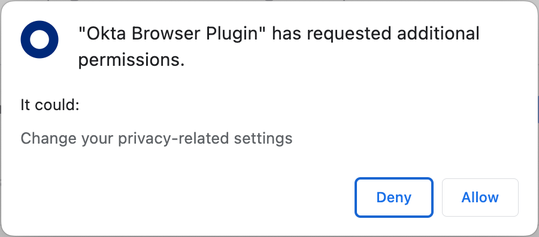
- ブラウザーのプロンプトで許可(Allow)]をクリックし、パスワードのプロンプト表示を無効にすることを確認します。これで、機能リストに、Okta Browser Pluginによってプライバシー関連の設定が管理されていると表示されています。
- タブを閉じる(Close tab)をクリックします。
タブを閉じた後、Okta Browser Pluginの設定ページに戻り、ブラウザーのパスワードプロンプトが無効になったことを確認します。
関連項目