Importer des utilisateurs dans Office 365 à l'aide de l'API Microsoft Graph
Vous pouvez importer des utilisateurs à partir de répertoires externes vers Okta et les approvisionner dans Office 365 à l'aide de l'API Microsoft Graph.
Avant de commencer
-
Terminez cette étape : Configurer l'authentification unique pour Office 365.
-
Assurez-vous de disposer des privilèges d'administration globaux dans votre Tenant Microsoft.
Procédure
Pour importer des utilisateurs à l'aide de l'API Microsoft Graph, suivez les étapes ci-après :
Configurer l'intégration d'API
Si vous avez déjà configuré l'approvisionnement Okta vers Office 365 et fourni un consentement administrateur Microsoft, vous pouvez ignorer cette procédure et commencer à importer depuis Microsoft Office 365.
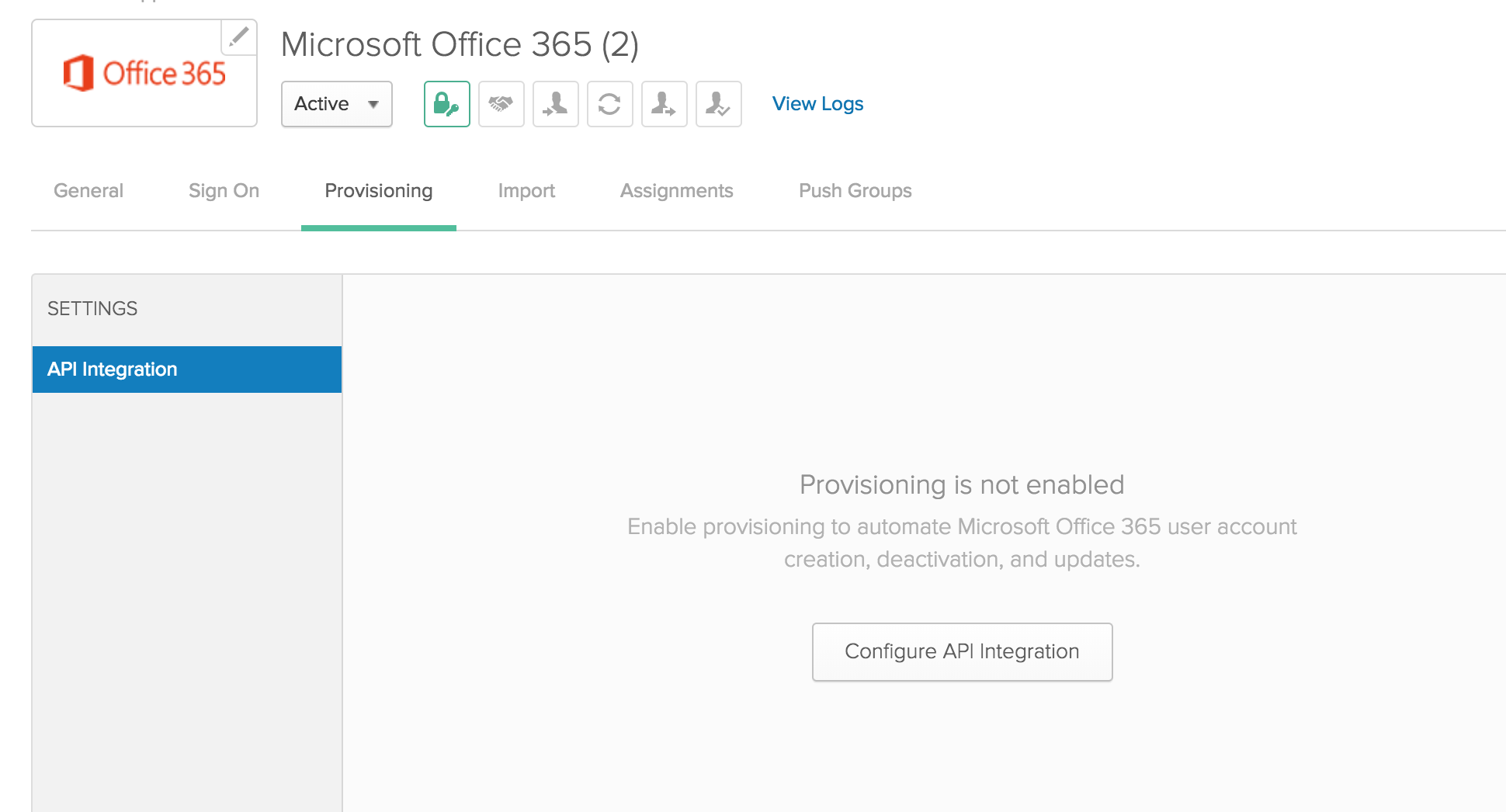
Vous pouvez automatiser les tâches d'approvisionnement en activant l'intégration d'API et en accordant le consentement de l'administrateur. Office 365 exige un jeton pour effectuer l'authentification auprès de l'API Microsoft. Cela permet à Okta de mettre en oeuvre l'approvisionnement dans Office 365.
-
Dans la Admin Console, accédez à .
- Localisez et sélectionnez l'application Microsoft Office 365.
- Accédez à .
- Sélectionnez Configurer l'intégration d'API, puis sélectionnez Activer l'intégration d'API.
- Saisissez le nom d'utilisateur et le mot de passe de votre administrateur Microsoft.
- Cliquez sur S'authentifier avec Microsoft Office 365. Le système vous redirige vers la page de connexion à un compte Microsoft.
-
Sur la page de connexion à un compte Microsoft, procédez comme suit :
-
Connectez-vous à Microsoft en tant qu'administrateur général pour votre Tenant Microsoft.
-
Lisez et acceptez les instructions qui sont répertoriées sur la page Okta Microsoft Graph Client.
-
- Facultatif. Pour importer des groupes au cours de ce processus, sélectionnez Importer des groupes.Remarque :
Okta ne prend pas en charge les importations de groupes imbriqués depuis Microsoft Entra ID. Seuls les utilisateurs qui sont des membres directs du groupe sont importés.
- Cliquez sur Tester les identifiants de l'API.
- Une fois les identifiants vérifiés, cliquez sur Enregistrer. Vous pouvez maintenant accéder à l'onglet Importations pour commencer votre importation de l'utilisateur.
Configurer les importations d'Office 365 vers Okta
- Dans l'onglet Approvisionnement, sélectionnez Vers Okta.
- Dans la section Général, sélectionnez les valeurs appropriées pour le Planning d'importation complet et le Format du nom d'utilisateur Okta.
- Facultatif. Sélectionnez Importer des utilisateurs sans licence pour importer des utilisateurs de Microsoft Office 365 qui ne disposent pas d'une licence.
- Sélectionnez les valeurs adéquates pour Création et correspondance d'utilisateurs.
- Cliquez sur Enregistrer.
Les importations d'Office 365 vers Okta comportent des utilisateurs dont les valeurs Prénom et Nom de famille sont vides.