Autoriser ou refuser les clients personnalisés dans la politique d'authentification Office 365
Vous pouvez filtrer certains clients dans une règle d'authentification à l'application Office 365 afin de leur autoriser ou de leur refuser l'accès aux ressources Office 365. Ce filtre est particulièrement pratique si vous souhaitez refuser l'accès à certains clients non approuvés ou non pris en charge. Vous pouvez également utiliser ce filtre pour autoriser uniquement les clients approuvés. Il vous permet d'exercer un contrôle plus précis sur les clients qui ont accès à votre application Office 365.
Bonnes pratiques
Les politiques d'authentification Okta évaluent les informations incluses dans l'en-tête de demande de l'agent utilisateur envoyé depuis le navigateur de l'utilisateur. Cependant, il est possible que l'identité de l'agent utilisateur soit usurpée par une personne malveillante. Pour éviter cela, Okta recommande de suivre les pratiques suivantes :
- Autoriser uniquement les clients approuvés lors de la création de politiques d'authentification.
- Créer une ou plusieurs règles qui précisent le ou les types de clients, la ou les plateformes de l'appareil et les combinaisons d'approbations autorisés pour accéder à l'application.
- Exigez Device Trust ou la MFA pour accéder à l'application. Consultez Solutions Okta Device Trust et Authentification multifacteur.
Démarrer la procédure
Dans votre application Office 365 :
-
Accédez à l'onglet Authentification . Une fenêtre Règle d'authentification de l'application s'affiche.
- Dans la section Client de Si le client de l'utilisateur :, sélectionnez Personnalisé.
-
Saisissez le nom du client pour lequel vous souhaitez autoriser ou refuser l'accès. Consultez À propos de la zone de texte du filtre client personnalisé.
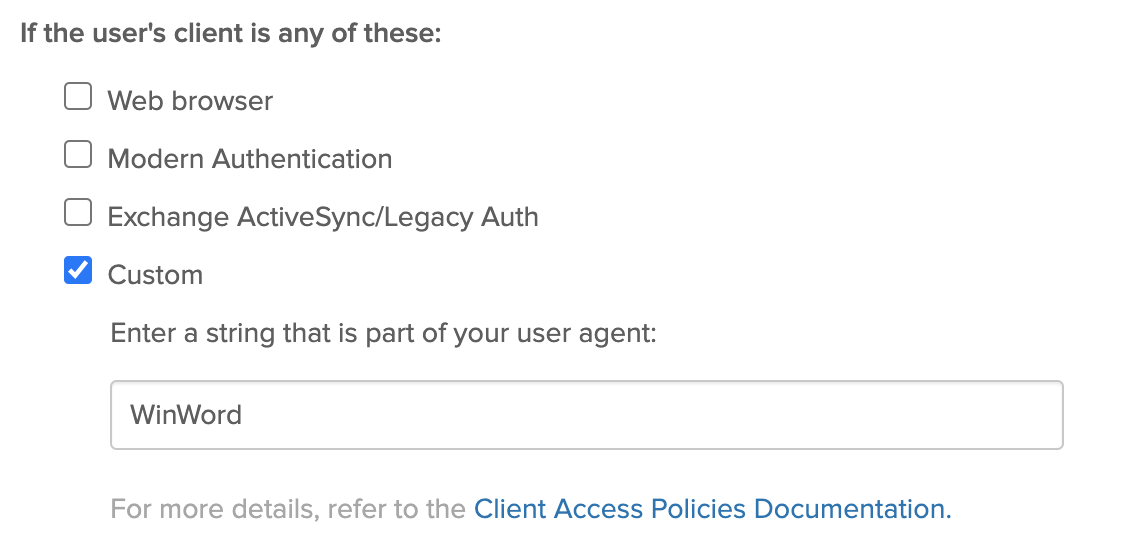
- Complétez les autres sections comme il convient et cliquez sur Enregistrer.
- De retour dans la section Politique d'authentification unique, placez cette règle à un niveau de priorité approprié. Okta évalue chaque règle en fonction de l'ordre de priorité et applique la première règle qui correspond.
- Répétez les étapes 1 à 5 pour chaque client personnalisé pour lequel vous souhaitez autoriser ou refuser l'accès.
Si vous sélectionnez les options Navigateur Web et Personnalisé pour une règle d'authentification dans la section Si le client de l'utilisateur :, la règle s'appliquera lorsque l'une des options est applicable.
À propos de la zone de texte du filtre client personnalisé
- 100 Caractères maximum sont autorisés (256 pour Identity Engine).
- Les caractères spéciaux sont autorisés.
- Le texte n'est pas sensible à la casse.
- Les espaces blancs (au début, à la fin ou entre les mots) sont utilisés tels quels. Par exemple,
WinWord(avec un espace blanc avant et après),WinWord(sans aucun espace blanc) etWin Wordsont différents. - Le fait de laisser la zone de texte vide ou de ne saisir que des espaces blancs entraîne une erreur.
Cette règle filtre désormais les clients spécifiés, applique d'autres conditions et actions définies dans la règle, puis autorise ou refuse l'accès à Office 365.