Gérer les licences et les rôles Office 365
Lorsque vous affectez l'application Office 365 à un utilisateur ou à un groupe, vous pouvez préciser les services Office 365 auxquels il aura accès. Par exemple, vous pouvez affecter des licences Microsoft E3 à votre équipe commerciale qui lui donne seulement accès à Exchange et Lync et une licence E3 à votre équipe d'assistance qui lui donne seulement accès à SharePoint Online.
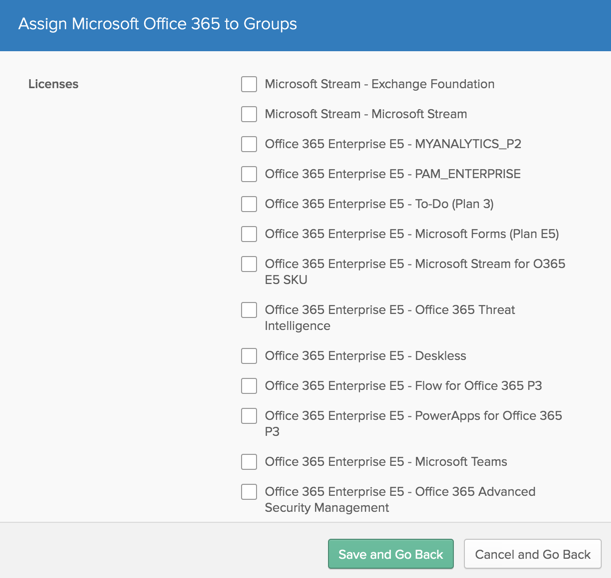
Lorsque vous affectez un utilisateur ou un groupe à Office 365, l'option Licences apparaît. Si le Type d'approvisionnement que vous avez sélectionné est défini sur Gestion des licences/rôles uniquement, alors ces licences et rôles seront les seuls attributs disponibles. Les licences Office 365 dont le statut n'est pas configuré ne sont pas affichées.
Pour préciser les services auxquels l'utilisateur ou le groupe sélectionné aura accès, sélectionnez les services pour lesquels vous souhaitez que l'utilisateur ou le groupe sélectionné obtienne une licence d'utilisation et poursuivez l'approvisionnement comme précédemment.
Avant de commencer
Déployez l'instance d'application Office 365 dans votre org. Voir Workflow classique pour le déploiement de Microsoft Office 365 dans Okta.
Procédure
Vous pouvez affecter des licences Office 365 à des utilisateurs ou à des groupes, ou modifier l'affectation depuis l'instance d'application.
-
Affecter les licences Office 365 à un utilisateur ou à un groupe
-
Modifier les licences Office 365 affectées à un utilisateur ou à un groupe
Affecter les licences et les rôles Office 365 à un utilisateur ou à un groupe
-
Accédez à votre instance d'application Office 365 et ouvrez l'onglet Affectations.
-
Cliquez sur le bouton Affecter et sélectionnez Affecter à des personnes ou Affecter à des groupes. La fenêtre Affecter Microsoft Office 365 s'ouvre.
-
Sélectionnez un utilisateur ou un groupe, puis cochez les cases appropriées pour affecter des licences et des rôles à l'utilisateur ou au groupe sélectionné.
-
Cliquez sur Enregistrer et revenir en arrière.
Modifier les licences et les rôles Office 365 affectés à un utilisateur ou à un groupe
-
Accédez à votre instance d'application Office 365 et ouvrez l'onglet Affectations.
-
Dans Filtres, sélectionnez un utilisateur ou un groupe, puis cliquez sur le bouton Modifier qui se trouve à côté. La fenêtre Modifier l'affectation s'ouvre.
-
Cochez les cases appropriées pour affecter ou retirer des licences et des rôles à l'utilisateur ou au groupe sélectionné.
-
Cliquez sur Enregistrer.