Empêcher les navigateurs d'enregistrer les identifiants de connexion
Okta Browser Plugin vous permet d'empêcher les navigateurs d'enregistrer les identifiants de connexion des applications Okta ou tierces auxquelles l'utilisateur accède via Okta End-User Dashboard.
L'invite d'un navigateur Web à enregistrer les informations d'identification peut se chevaucher avec une invite similaire présentée par Okta Browser Plugin. Cela peut amener les utilisateurs à enregistrer leurs identifiants des applications à la fois dans le navigateur Web et dans Okta. Le fait d'empêcher les navigateurs Web de enregistrer les informations d'identification augmente la sécurité de vos comptes, car les informations d'identification Okta constituent la clé pour accéder à toutes les informations et applications enregistrées sur le End-User Dashboard.
Lire et modifier les paramètres de confidentialité
En autorisant Okta Browser Plugin à désactiver les invites de mot de passe du navigateur, vous évitez que les invites de mot de passe entrent en conflit. Okta Browser Plugin demande l'autorisation de lire et de modifier les paramètres de confidentialité de votre navigateur. Cependant, il ne modifie pas les paramètres relatifs aux invites de mot de passe de votre navigateur, sauf si vous donnez votre consentement explicite par le biais des paramètres de votre plug-in.
Microsoft Edge et Safari ne nécessitent pas ces permissions.
Pour protéger les permissions de confidentialité des utilisateurs, Okta ne peut pas vous obliger à activer cette fonctionnalité. La plupart des navigateurs exigent que toute modification des permissions de confidentialité fasse l'objet d'un consentement de votre part au niveau individuel.
Consultez notre politique de confidentialité détaillée.
Désactiver les invites du navigateur Web
Okta Browser Plugin ne peut pas désactiver les invites du navigateur si votre organisation ou une autre extension gère déjà la politique d'autorisations du navigateur.
- Cliquez sur l'icône Okta Browser Plugin dans la barre d'outils de votre navigateur pour ouvrir la fenêtre contextuelle.
- Sélectionnez l'icône d'engrenage pour ouvrir les paramètres d'Okta Browser Plugin.
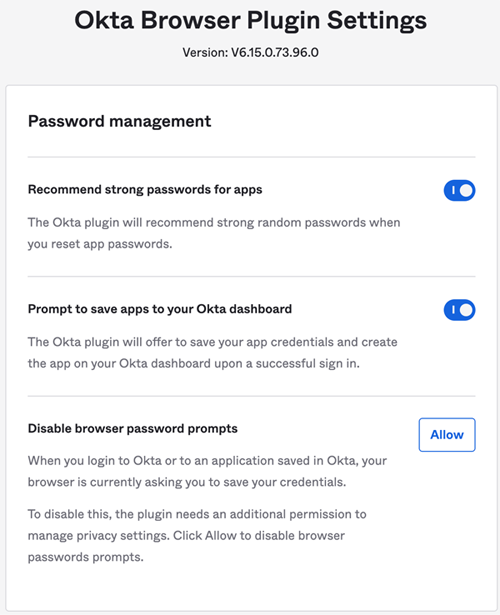
- Faites défiler jusqu'à voir apparaître l'option Désactiver les invites de mot de passe du navigateur.
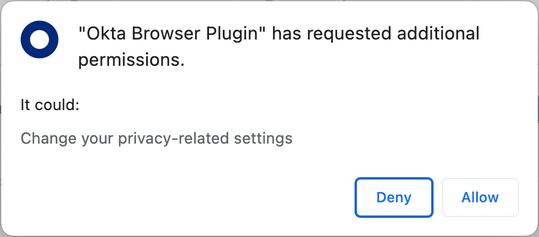
- Cliquez sur Autoriser. Le navigateur affiche une invite indiquant que Okta Browser Plugin requiert des permissions supplémentaires.
Remarque : les étapes 4 et 5 ne s'appliquent pas aux utilisateurs de Safari et de Microsoft Edge. Si vous utilisez Safari ou Microsoft Edge, faites défiler la page jusqu'à l'option Désactiver les invites de mot de passe du navigateur et activez la fonctionnalité.
- Cliquez sur Autoriser pour confirmer que vous souhaitez désactiver les invites de mot de passe. La liste des fonctionnalités indique désormais qu'Okta Browser Plugin contrôle vos paramètres de confidentialité.
- Fermez l'onglet du navigateur.
- Accédez de nouveau à la page des paramètres d'Okta Browser Plugin pour confirmer que vous avez bien désactivé les invites de mot de passe de votre navigateur.
Limitations
Dans ces scénarios, l'invite Enregistrer le mot de passe du navigateur n'est pas désactivée :
- Lorsque vous ajoutez une nouvelle application Secure Web Authentication (SWA ) dans Okta.
- Lorsque vous modifiez les mots de passe des applications auxquelles vous accédez via Okta.
- Lorsque vous accédez à une org Okta personnalisée.
- Lorsque vous accédez à un domaine d'URL personnalisé.