Installer silencieusement Okta Browser Plugin sur Chrome
Utilisez ce guide pour installer silencieusement Okta Browser Plugin sur Chrome pour vos groupes.
Consultez Navigateur Chrome sous Windows (géré sur site) pour en savoir plus.
Installer le modèle GPO Chrome
- Accédez à dl.google.com/dl/edgedl/chrome/policy/policy_templates.zip pour télécharger le fichier de modèle GPO.
- Décompressez le fichier zip dans un répertoire.
Configurer une politique de groupe
- Lancez la Console de gestion des politiques de groupe.
- Faites un clic droit sur l'unité organisationnelle (OU) qui contient les systèmes auxquels vous souhaitez appliquer la politique.
- Cliquez sur Créer un GPO dans ce domaine et le lier ici.
- Saisissez un nom pour la politique.
- Cliquez avec le bouton droit de la souris sur la politique et cliquez sur Modifier.
- Ajoutez l'installation du plug-in Chrome à la politique.
- Développez .
- Cliquez avec le bouton droit de la souris sur Modèles d'administration et sélectionnez Ajouter/Supprimer des modèles.
- Cliquez sur Ajouter, puis accédez à cet emplacement :
C:\directory_specified_above\policy_templates\windows\adm\en-US - Sélectionnez chrome.adm. Les dossiers apparaissent sous
Administrative TemplatesouClassic Administrative Templates(selon votre version de Windows) :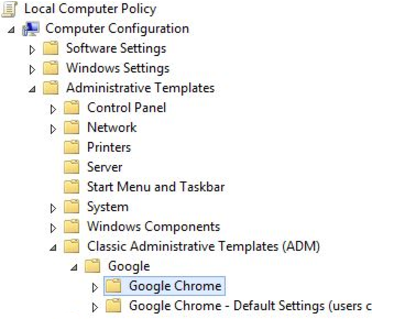
- Développez .
- Dans le volet de droite, cliquez avec le bouton droit de la souris sur Configurer la liste des applications et extensions installées de force, puis cliquez sur Modifier.
- Cliquez sur Activé.
- Cliquez sur Afficher.
- Saisissez le texte suivant dans le champ de valeur, puis cliquez sur OK :
glnpjglilkicbckjpbgcfkogebgllemb;https://clients2.google.com/service/update2/crx - Cliquez sur OK, puis cliquez à nouveau sur OK pour fermer la fenêtre de configuration de la politique.
- Dans la Console de gestion des politiques de groupe, cliquez avec le bouton droit de la souris sur la politique créée et assurez-vous que les options Lien activé et Appliquée sont toutes les deux sélectionnées.
Tester la politique
- Sur un ordinateur de domaine qui appartient à l'UO à laquelle le GPO s'applique, saisissez la commande suivante dans un terminal ou une fenêtre d'invite de commande :
gpupdate /force - Saisissez la commande suivante :
gpresult /r - Vérifiez que la politique apparaît sous . Si ce n'est pas le cas, vérifiez que l'ordinateur appartient à l'OU à laquelle la politique est appliquée. Sinon, réessayez après plusieurs minutes au cas où la réplication de la politique de groupe n'était pas terminée.
- Ouvrez le navigateur Chrome et saisissez
chrome://extensionsdans la barre d'adresse. Le plug-in Okta Secure Web Authentication apparaît.
Supprimer un modèle d'administration
- Ouvrez la Console de gestion des politiques de groupe.
- Cliquez avec le bouton droit de la souris sur la politique et cliquez sur Modifier.
- Développez .
- Cliquez avec le bouton droit de la souris sur Modèles d'administration et sélectionnez Ajouter/Supprimer des modèles.
- Sélectionnez un modèle dans la liste et cliquez sur Supprimer.