Installer silencieusement Okta Browser Plugin sur Internet Explorer
Okta ne prend plus en charge IE. Okta recommande aux clients de supprimer le programme d'installation du plug-in IE et d'utiliser un navigateur pris en charge.
Vous disposez de plusieurs options d'installation lorsque vous installez Okta Browser Plugin. Utilisez le tableau suivant pour choisir la meilleure option pour votre environnement.
| Options d'installation | Nécessite une interaction avec l'utilisateur final ? | Le bouton « Choisir des modules complémentaires » apparaît ? | Nombre de redémarrages du navigateur |
|---|---|---|---|
| Installation classique | Oui | Oui | 2 |
| Classique avec mise sur liste d'autorisation | Oui | Non | 1 |
| Mode silencieux sans mise sur liste d'autorisation |
Non |
Oui | 2 |
| Mode silencieux avec mise sur liste d'autorisation | Non | Non | 1 |
Tâche 1 : activer le mode silencieux
-
Dans l'Console des administrateurs, allez à .
- Téléchargez la version .msi ou .exe du plug-in pour Internet Explorer.
- Pour exécuter le programme d'installation en mode silencieux sur Internet Explorer, utilisez les paramètres de ligne de commande suivants :
okta.swa.ie-x.x.x.exe /q
okta.swa.ie-x.x.x.msi /q
Remplacez
x.x.xpar le numéro de version du programme d'installation.Limitations
- Vous devez ajouter votre installation à votre liste d'autorisation afin qu'aucune interaction utilisateur ne soit requise.
- Si vous exécutez l'un des programmes d'installation en tant qu'administrateur local dans l'espace utilisateur, les utilisateurs finaux seront invités à activer les modules complémentaires la prochaine fois qu'ils ouvriront le navigateur. Après l'installation, un navigateur se lance et invite l'utilisateur à cliquer sur Choisir les modules complémentaires.
- Si vous n'exécutez pas le programme d'installation en tant qu'administrateur local dans l'espace utilisateur et que l'utilisateur a ouvert Internet Explorer, le programme d'installation ne parvient pas à fermer le navigateur et l'installation échoue.
-
Utilisez le fichier batch suivant pour forcer la fermeture de toutes les instances d'Internet Explorer en cours d'exécution sur la machine, puis exécutez l'installation silencieuse du plug-in :
c:\windows\system32\Taskkill /IM iexplore.exe /F
c:\windows\system32\msiexec.exe /i %LMI_PACKAGEROOT%\okta.swa.ie-x.x.x.msi /q
echo %ERRORLEVEL%
Cela peut être particulièrement utile si vous utilisez LogMeIn sans droits d'administrateur pour installer le plug-in. Si vous tentez d'utiliser les commandes en mode natif au lieu d'utiliser le fichier batch, la commande Taskkill renvoie 123 et provoque l'abandon de LogMeIn.
Si vous effectuez une installation en mode silencieux sous Windows 7, les utilisateurs sont invités à redémarrer leur navigateur.
Tâche 2 : configurer la liste d'autorisation
Configurez la liste d'autorisation pour supprimer l'apparition du bouton Choisir des modules complémentaires pendant l'installation du plug-in. Cela empêche les utilisateurs finaux d'interférer avec l'installation.
Sur Windows, Internet Explorer utilise un CLSID (identifiant de classe) pour définir la politique de liste d'autorisation. Pour définir cette politique sur votre système :
- Fermez Internet Explorer.
- Ouvrez l'Éditeur d'objets de politique de groupe.
- Accédez à Démarrer, saisissez
gpedit.mscdans le champ de recherche, puis cliquez sur Modifier la politique de groupe. - Accédez au chemin approprié pour votre version d'Internet Explorer:
-
Internet Explorer 10 :
-
Internet Explorer 11 :
-
- Double-cliquez sur Liste des modules complémentaires.
- Cliquez sur Afficher… sous Options.
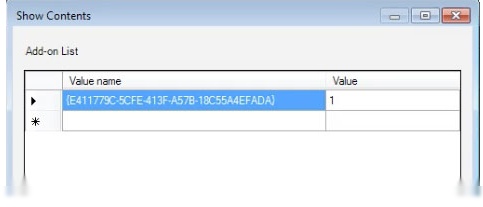
- Dans la fenêtre Afficher le contenu, ajoutez chacune des valeurs d'identificateur de classe sous Nom de la valeur (en incluant les crochets) :
Identifiant de classe Nom de la valeur Valeur OktaBHO Class {E411779C-5CFE-413F-A57B-18C55A4EFADA}1 OktaIeHelper Class {302700E7-59EF-49EC-9439-EA590552D1ED}1 Okta Toolbar Extension {8C938A58-9A96-4A95-929D-C8C28C639C32}1 Ajoutez l'identifiant OktaIeHelper Class uniquement si vous exécutez la version 5.3.2 ou antérieure du plug-in Okta.
Un BHO (Browser Helper Object) est un module du plug-in Internet Explorer qui fournit des fonctionnalités supplémentaires au navigateur. OktaBHO, OktaIeHelper et Okta Toolbar Extension sont d'autres types de BHO, mais ils ont également été personnalisés par Okta.
- Déployez cette politique sur vos machines cibles.
Une fois cette tâche terminée, Okta ne demande pas à vos utilisateurs finaux d'activer ou de désactiver l'installation du plug-in pendant l'installation silencieuse.