Publier les applications Okta sur le catalogue Workspace ONE
Cette fonctionnalité est disponible en accès anticipé. Pour l'activer, dans Okta Admin Console, accédez à , puis activez Workspace1 Device Trust pour votre ou vos plateformes mobiles.
Conditions nécessaires
Étape 2 : configurer la source d'application Okta dans Workspace ONE Access
Les utilisateurs finaux peuvent continuer à accéder aux applications à partir du tableau de bord Okta ou du tableau de bord Workspace ONE. Les deux expériences sont entièrement prises en charge. Cette section décrit comment configurer le catalogue Workspace ONE pour publier des applications fédérées par Okta sans avoir à les importer au préalable dans Workspace ONE Access. Cela permet aux administrateurs de gérer les applications fédérées et les droits des utilisateurs entièrement à partir de la console administrateur Okta.
Si vous décidez d'intégrer les applications Okta au catalogue Workspace ONE :
- Configurez Okta en tant que source des applications dans Workspace ONE Access (vous devriez l'avoir déjà fait à l'ÉTAPE 2 : configurer la source d'application Okta dans Workspace ONE Access ).
- Saisissez les détails de votre tenant Okta dans la console Workspace ONE Access comme décrit dans la procédure ci-dessous. Vous n'avez pas besoin d'ajouter des applications individuelles au catalogue Workspace ONE Access.
Lorsque les utilisateurs finaux se connectent à Workspace ONE, les applications Okta auxquelles ils ont droit apparaissent automatiquement dans le catalogue, avec leurs autres applications.
Workspace ONE Access utilise les informations du tenant Okta que vous configurez pour vous connecter au tenant Okta et récupérer les apps et les droits des utilisateurs chaque fois qu'un utilisateur se connecte à Workspace ONE. Lorsqu'un utilisateur clique sur une app Okta dans Workspace ONE, Workspace ONE Access utilise la configuration de la source d'application pour lancer l'application.
Vous gérez les apps et les droits des utilisateurs dans l'Okta Admin Console, et non dans la console Workspace ONE Access. Lorsque vous ajoutez ou supprimez des applications ou des droits dans la console administrateur Okta, les modifications sont directement répliquées dans les catalogues des utilisateurs finaux. Les apps Okta n'apparaissent pas dans la console administrateur Workspace ONE Access.
Cette intégration prend en charge les types d'applications Okta suivants :
- SAML 2.0
- WS-Federation
- Bookmark
- OpenID Connect
Ajouter les informations de Tenant Okta dans Workspace ONE Access
Ajoutez vos informations de tenant Okta et votre jeton d'API dans la console Workspace ONE Access pour permettre à Workspace ONE Access de se connecter au tenant Okta afin de récupérer les apps Okta et les droits des utilisateurs. Il s'agit d'une tâche de configuration initiale et unique.
Avant de configurer les informations de tenant dans Workspace ONE Access, obtenez un jeton d'API à partir de l'Okta Admin Console.
Obtenir un jeton d'API Okta
Workspace ONE Access a besoin de la clé API Okta pour se connecter au tenant Okta et récupérer les applications.
Le jeton expire 30 jours après sa dernière utilisation. Chaque fois que le jeton est utilisé, la date d'expiration est prolongée de
30 jours.
-
Dans l'Admin Console, cliquez sur .
-
Cliquez sur l'onglet Jetons.
-
Cliquez sur Créer un jeton.
-
Saisissez un nom pour le jeton.
- Cliquez sur Créer un jeton.
- Copiez et enregistrez le jeton dans un fichier texte. Remarque : après avoir fermé la fenêtre, vous ne pouvez plus afficher le jeton.
Ajouter les informations de Tenant Okta dans Workspace ONE Access
Dans la console Workspace ONE Access, saisissez les informations de tenant Okta, nécessaires pour permettre à Workspace ONE Access de se connecter au tenant Okta et de récupérer les applications. Vous devez spécifier l'URL Okta Cloud, le jeton d'API et l'attribut de recherche de l'utilisateur.
Conditions nécessaires
Vous avez obtenu un jeton d'API depuis la console administrateur Okta.
Procédure
- Dans la console Workspace ONE Access, cliquez sur l'onglet Gestion des identités et des accès, puis sur Configuration.
- Cliquez sur l'onglet Okta .
- Saisissez les informations de locataire Okta.
Option Description URL Okta Cloud Saisissez l'URL de votre locataire Okta. Par exemple, https://mytenant.example.com.Jeton d'API Okta Saisissez le jeton d'API Okta que vous avez créé dans Obtain an API token (Obtenir un jeton d'API). Paramètre de recherche de l'utilisateur Sélectionnez l'attribut utilisateur à utiliser pour rechercher des utilisateurs dans le répertoire Okta. Vous pouvez effectuer une recherche par userName,emailouuserPrincipalName.Par exemple :
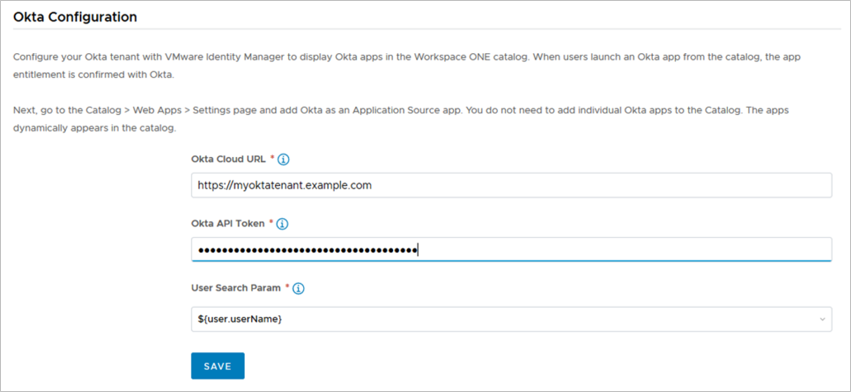
- Cliquez sur Enregistrer.
Okta s'occupe de la gestion des mots de passe
L'intégration des applications Okta à Workspace ONE Access active également automatiquement la gestion des mots de passe Okta pour les utilisateurs Workspace ONE. Aucune configuration n'est requise dans la console Workspace ONE Access.
Dans l'application Intelligent Hub de Workspace ONE, l'application Workspace ONE et le portail Web, les utilisateurs finaux peuvent modifier leurs mots de passe en allant dans Paramètres et en cliquant sur le lien Modifier le mot de passe. Lorsque les applications Okta sont intégrées à Workspace ONE Access, ce changement de mot de passe est automatiquement géré par Okta, et non par Workspace ONE Access.
Lorsque les utilisateurs changent leurs mots de passe, les politiques de mot de passe configurées dans la console administrateur Okta sont appliquées. La politique de mots de passe n'est pas affichée par défaut sur la page Modifier le mot de passe, mais elle apparaît lorsque les utilisateurs saisissent un mot de passe qui ne correspond pas à la politique.