Configurer le VPN Windows
Au cours de cette tâche, nous allons configurer le VPN Windows pour qu'il fonctionne avec l'intégration RADIUS.
- Ouvrez les paramètres du système Windows.
- Depuis la page d'accueil des paramètres ou à l'aide de la commande Trouver un paramètre, sélectionnez VPN.
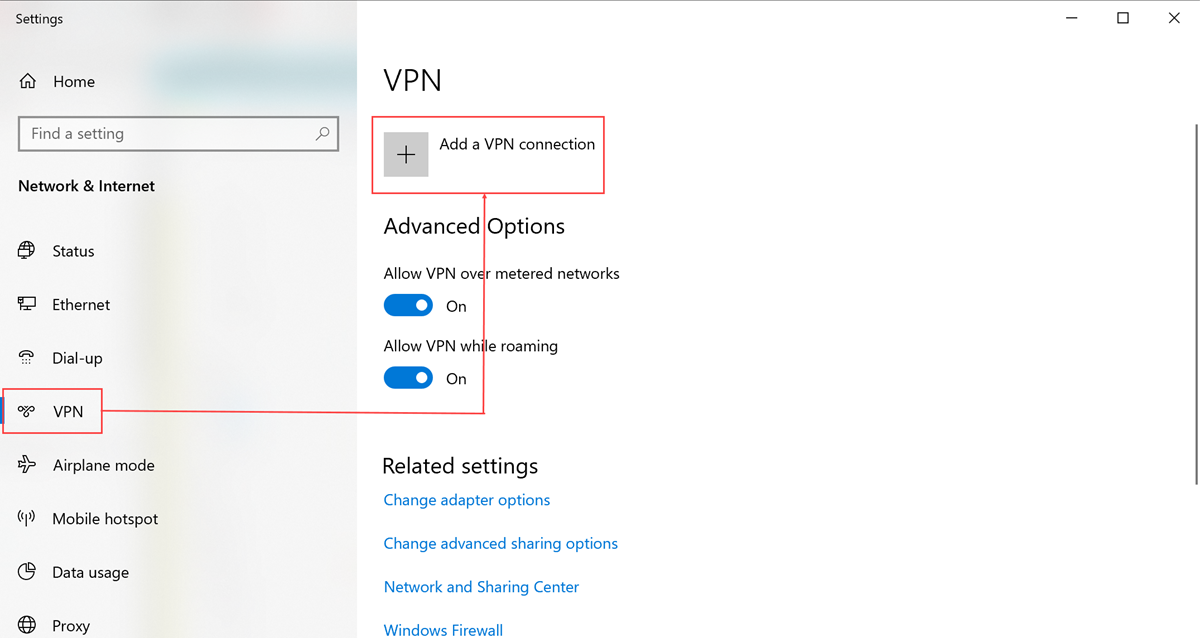
- Cliquez sur Ajouter une connexion VPN.
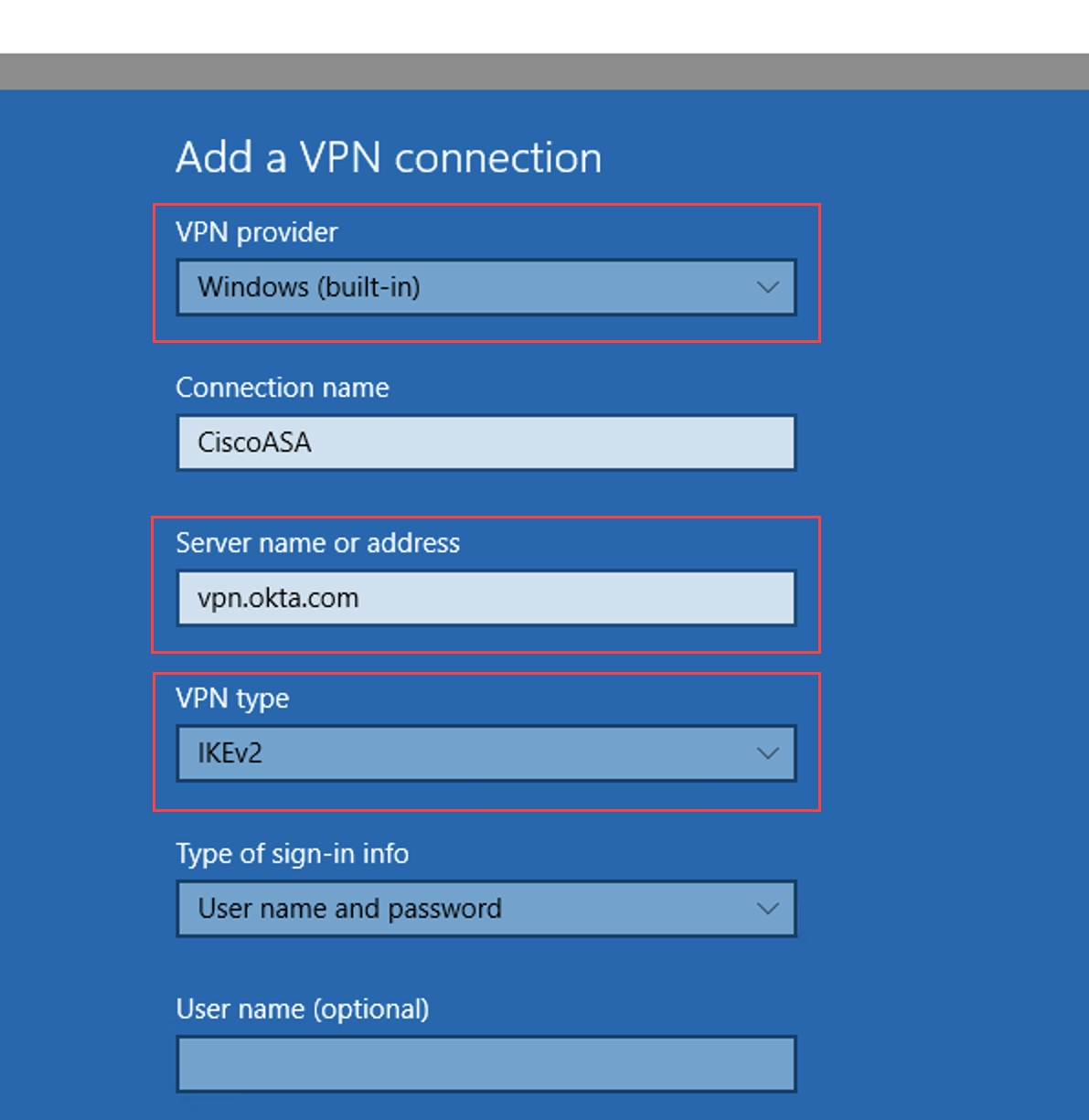
-
Saisissez :
- Fournisseur du VPN :
Windows (built-in). - Nom de la connexion : un nom approprié
- Nom du serveur ou adresse :
<ASA FQDN> - Type de VPN :
IKEv2
- Fournisseur du VPN :
- Cliquez sur Enregistrer.
- Accédez à Connexions réseau et sélectionnez le nouveau VPN.
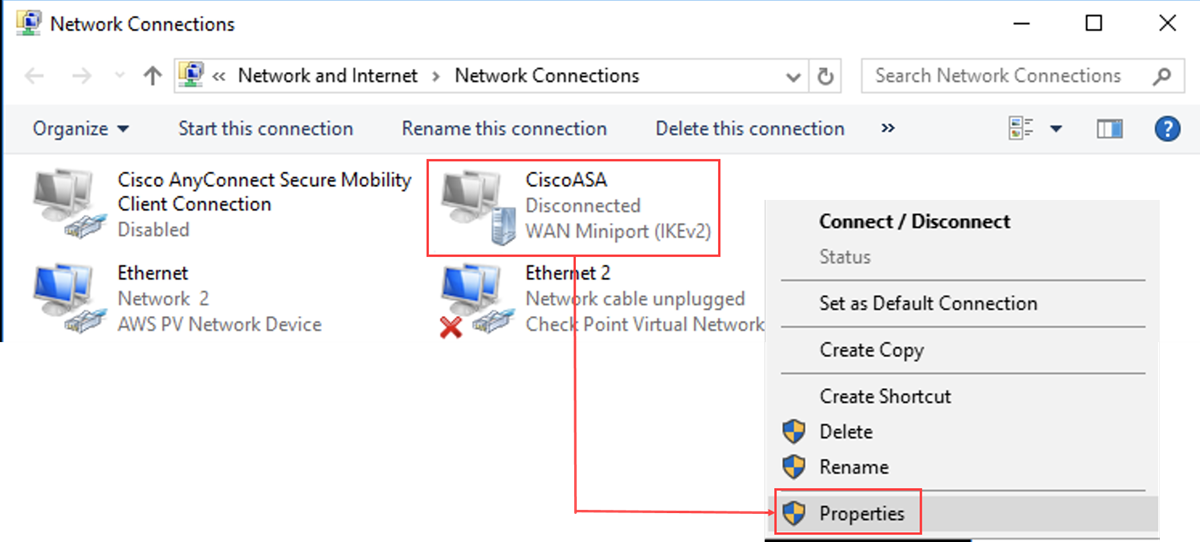
- Effectuez un clic droit et choisissez Propriétés.
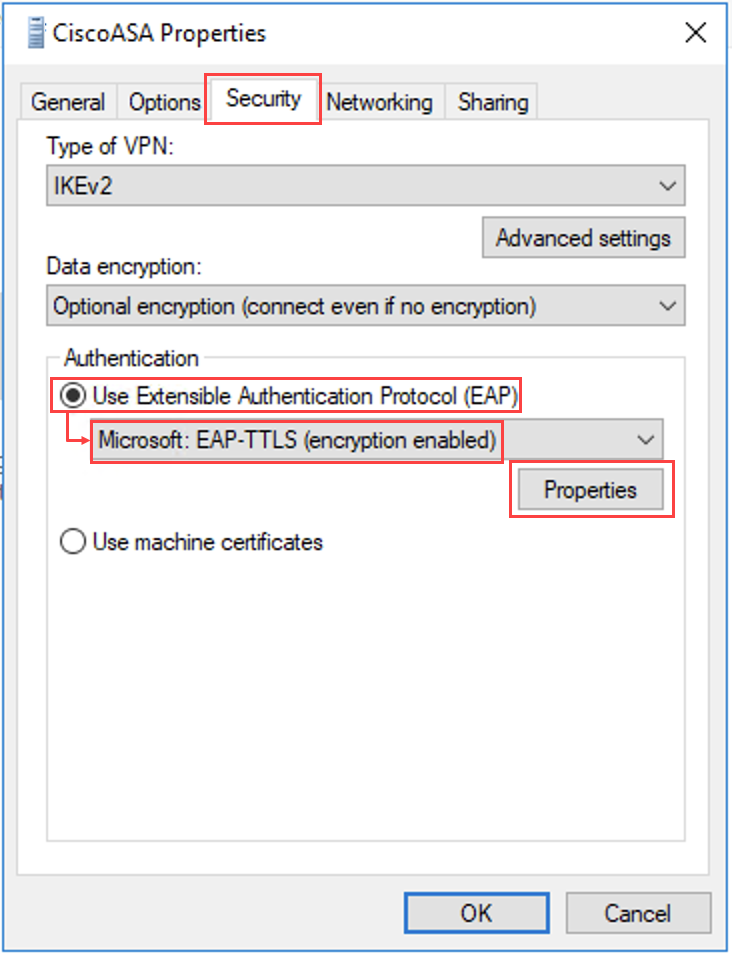
- Sélectionnez l'onglet Sécurité.
- Dans la section Authentification, activez Protocole EAP utilisateur.
- Depuis le menu déroulant, sélectionnez Microsoft : EAP-TTLS (chiffrement activé).
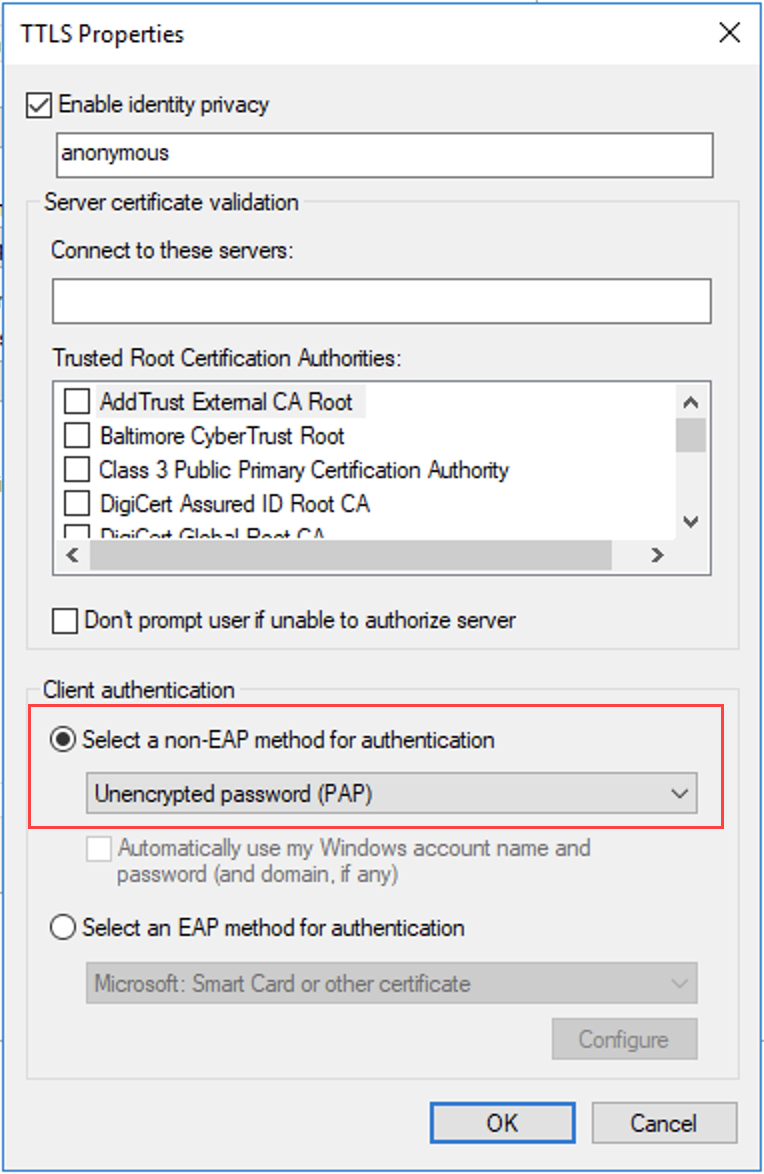
- Cliquez ensuite sur Propriétés.
- Dans la section Authentification client de la boîte de dialogue Propriétés TTLS, sélectionnez Sélectionner une méthode autre qu'EAP pour l'authentification, puis choisissez Non chiffrée (PAP).
- Cliquez sur OK.