Configurer les modules, les schémas et les politiques
Au cours de cette tâche, nous allons configurer les modules, les schémas et les politiques dans le but de protéger les ressources OAM.
- Connectez-vous à la console Oracle Access Manager.
- Créez un Authentication Module (Module d'authentification).
- Cliquez sur .
- Dans l'onglet General (Général), saisissez un nom et une description appropriés et cliquez sur Create (Créer).
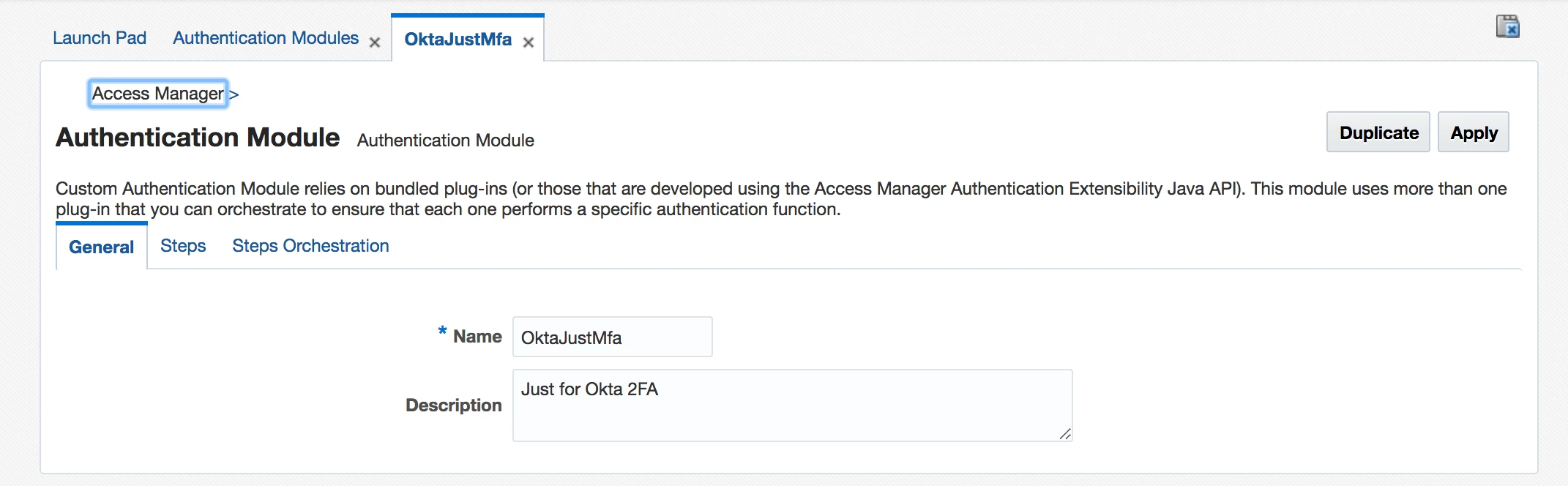
- Sélectionnez l'onglet Steps (Étapes) pour le nouveau module d'authentification.
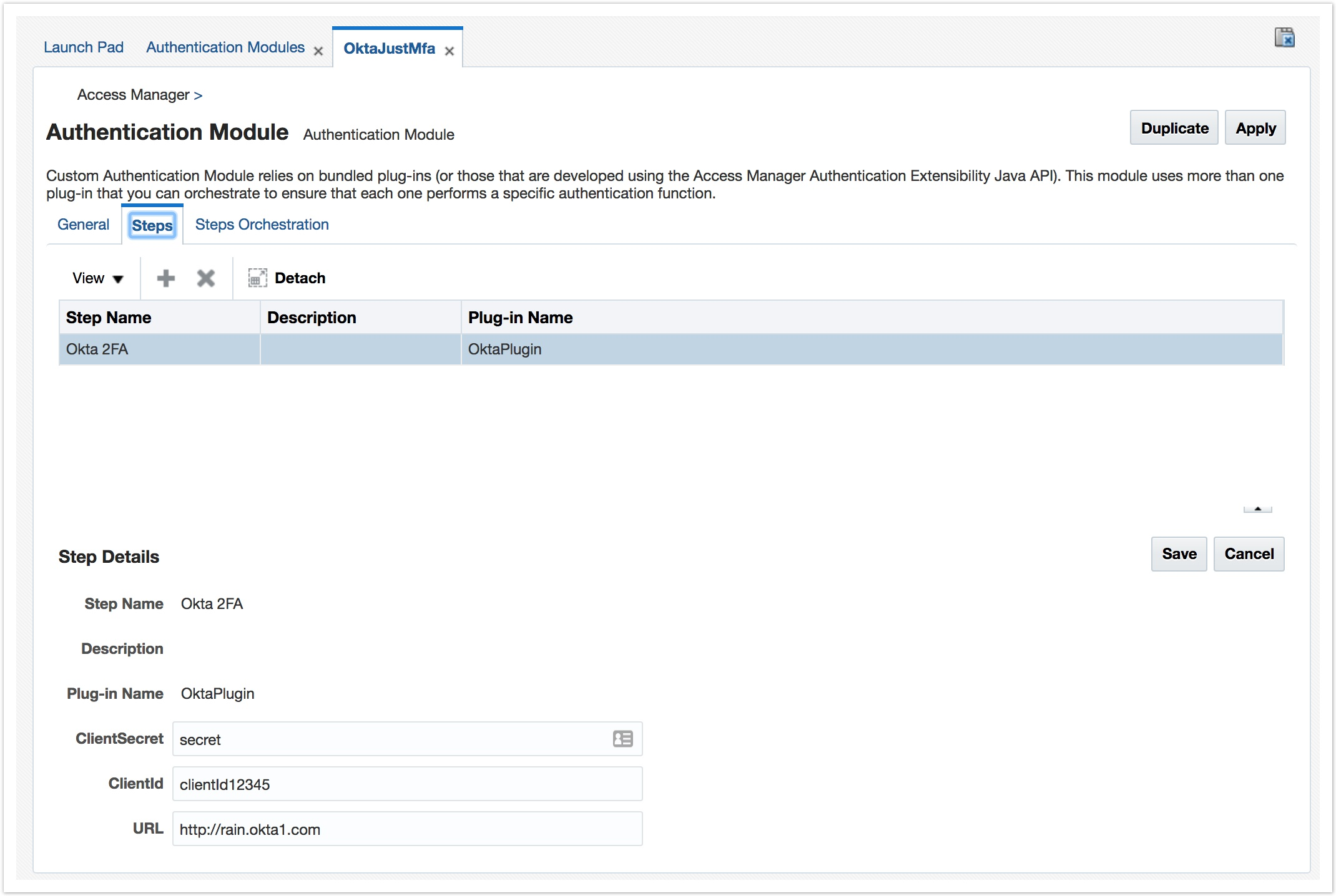
- Créez une nouvelle étape qui fait référence au plug-in et configurez les détails de l'étape comme indiqué.
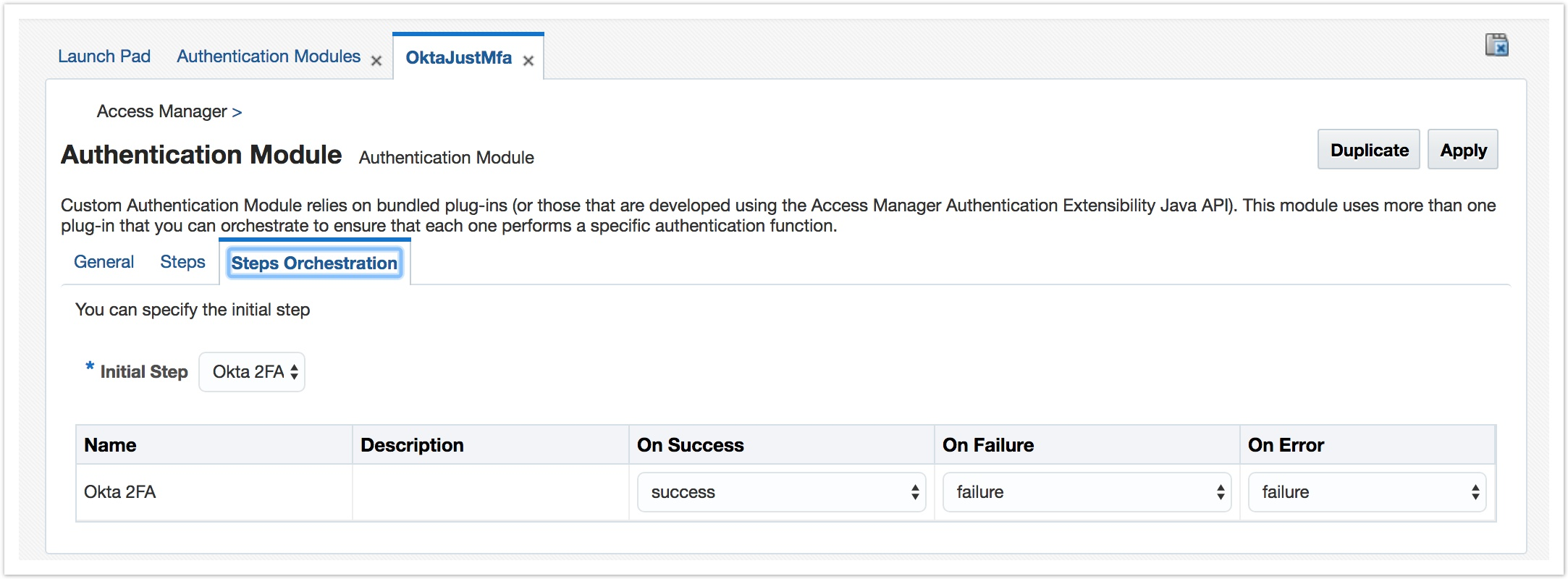
- Sélectionnez l'onglet Steps Orchestration (Orchestration des étapes).
- Définissez l'étape créée au préalable comme Étape initiale tel qu'indiqué.
Remarque : définissez le statut Succès comme En cas de réussite et Échec pour En cas d'échec et En cas d'erreur.
- Lorsque c'est fait, cliquez sur Apply (Appliquer).
- Créez un Schéma d'authentification.
- Cliquez sur .
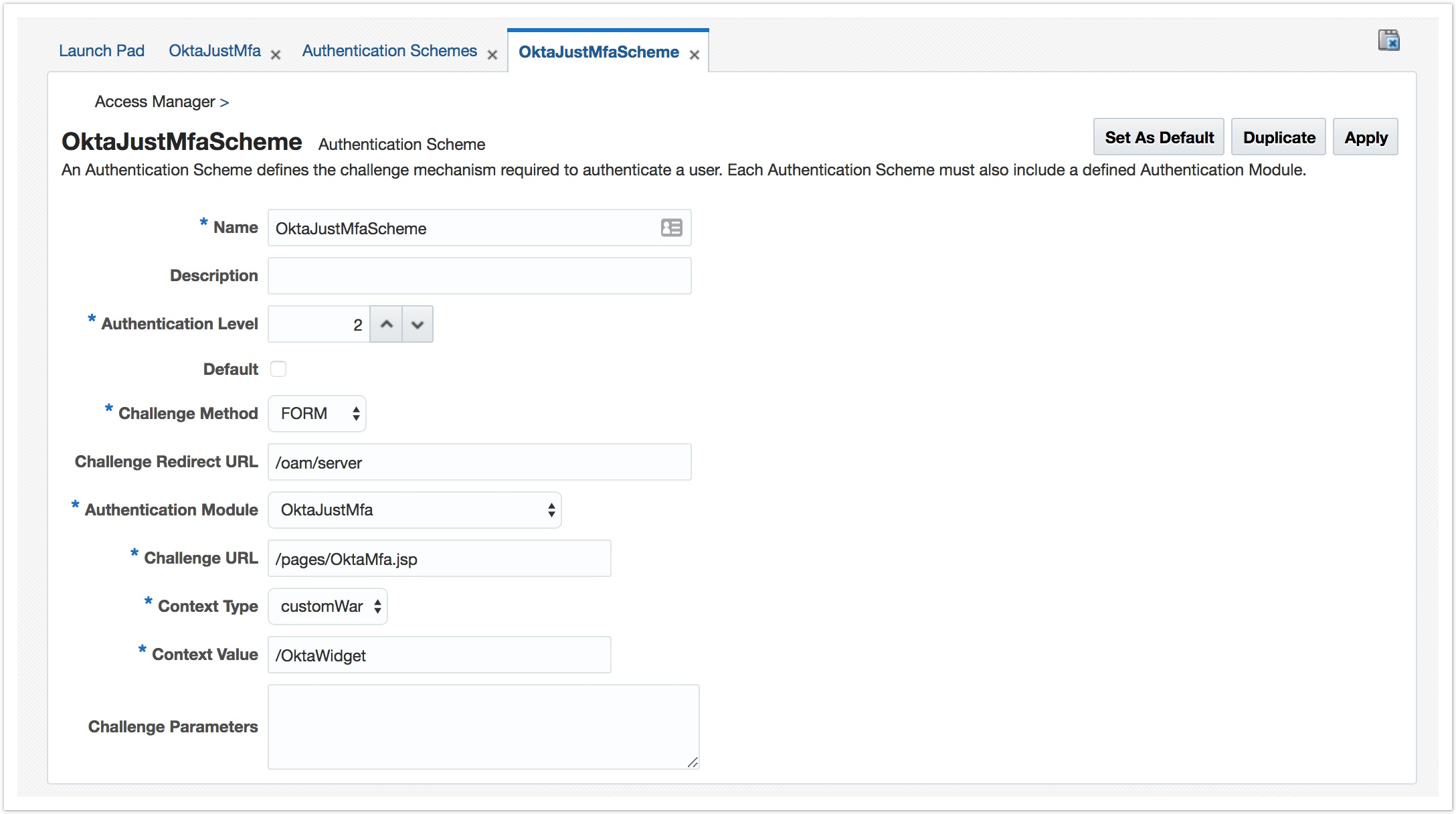
- Configurez le schéma comme indiqué :
Remarque : le champ Module d'authentification doit être configuré sur le module créé lors de l'étape précédente.
- Lorsque c'est fait, cliquez sur Apply (Appliquer).
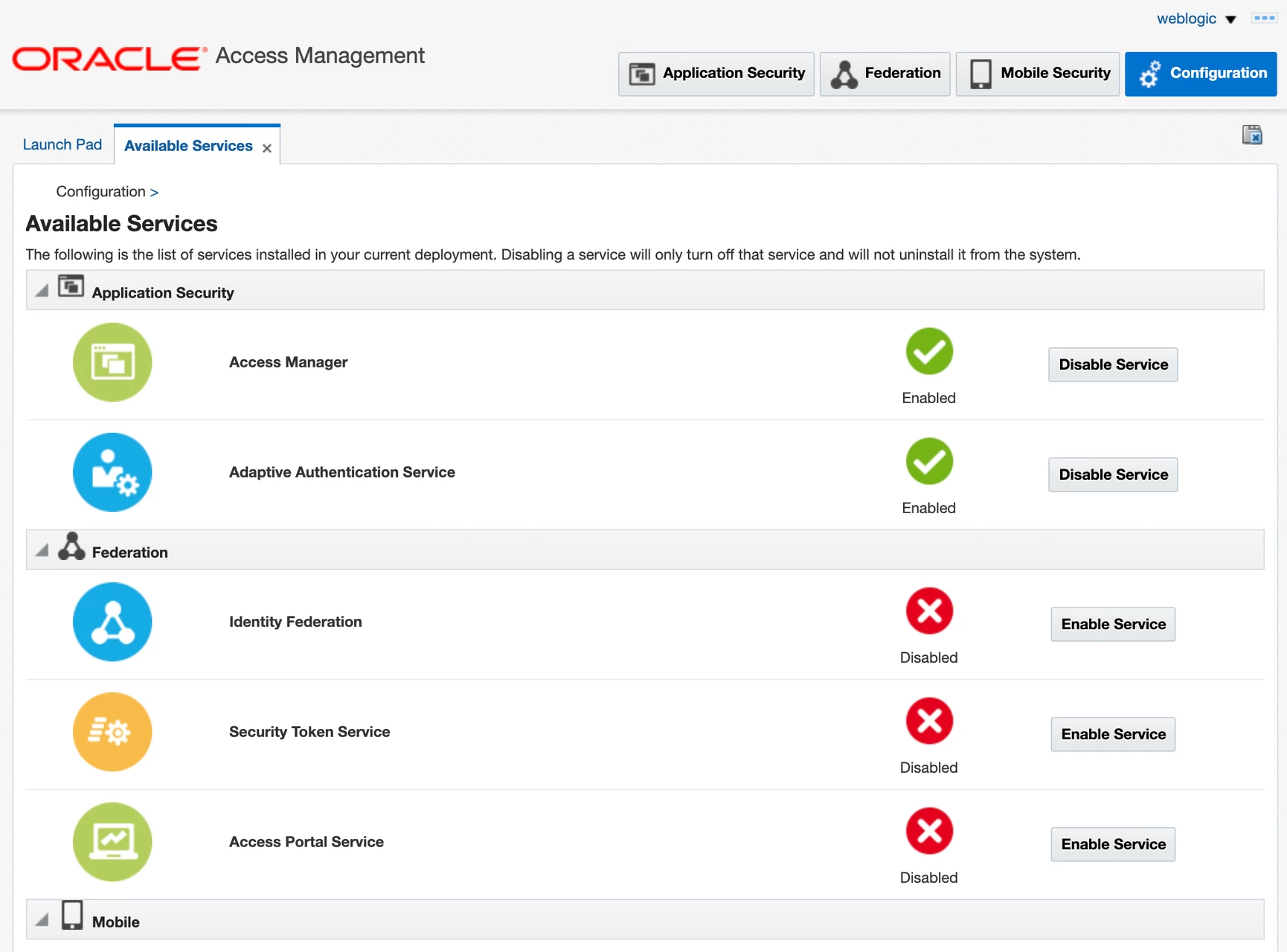
- Assurez-vous que les services sont activés.
- Accédez à .
- Assurez-vous qu'Access Manager et Service d'authentification adaptative sont tous les deux activés.
- Créez une politique d'authentification qui référence le nouveau schéma d'authentification.
- Accédez à .
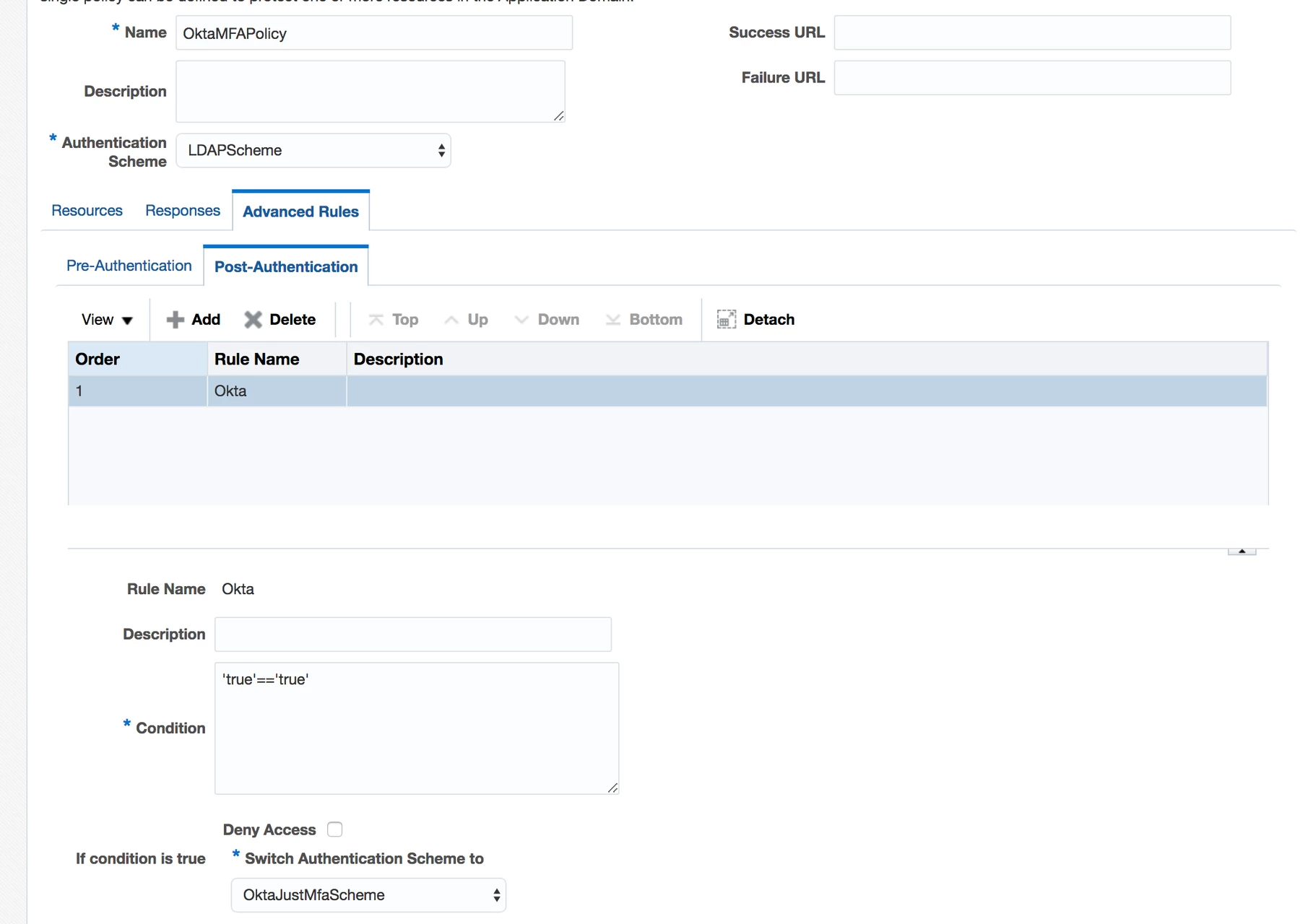
- Sous Advanced Rules (Règles avancées), sélectionnez l'onglet Post-Authentication (Post-authentification).
- Cliquez sur Add (Ajouter) et ajoutez une règle comme indiqué ci-dessous. Remarque : tous les champs doivent correspondre aux indications. Toutefois, Basculer le schéma d'authentification doit être défini sur le nom du schéma créé.
- Lorsque c'est fait, cliquez sur Apply (Appliquer).