Configurer les paramètres Okta Mobile
L'application Okta Mobile est passée au statut Fin de vie (EOL) le 31 mai 2026.
Depuis cette date d'obsolescence, Okta Mobile ne reçoit plus de mises à jour de sécurité ni de correctifs de bugs, et n'est plus pris en charge. L'application ne peut plus être téléchargée via l'App Store d'Apple ou le Google Play Store.
Okta avait précédemment annoncé la fin de la prise en charge d'Okta Mobile au 1er novembre 2025.
Consultez Fin de vie d'Okta Mobile pour connaître les solutions de migration disponibles.
En tant qu'administrateur, vous pouvez configurer les paramètres Okta Mobile pour définir comment les utilisateurs finaux accèdent à Okta Mobile et à leurs applications sur les appareils.
Avant de commencer
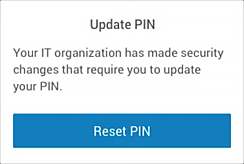
Il peut s'écouler jusqu'à 24 heures pour que les modifications des paramètres de sécurité d'Okta Mobile soient appliquées à tous les utilisateurs finaux éligibles de votre org et pour qu'Okta invite ces utilisateurs finaux à mettre à jour leur code PIN.
Procédure
- Dans l'Okta Console des administrateurs, accédez à .
- Cliquez sur Modifier pour configurer les paramètres Okta Mobile.
- Enregistrez vos paramètres.
|
Longueur du code PIN |
Indiquez le nombre de chiffres requis pour le code PIN. |
|
Autoriser un code PIN simple |
Cochez la case pour autoriser l'utilisation de séquences numériques répétées, ascendantes et descendantes (par exemple 1111, 1234, 4321, etc.). |
|
Demander le code PIN lorsque l'utilisateur est inactif pendant |
Spécifiez la durée pendant laquelle les utilisateurs peuvent être inactifs avant d'être invités à saisir un code PIN. Les utilisateurs doivent se réauthentifier après une inactivité prolongée d'Okta Mobile. Les utilisateurs qui n'ont pas utilisé Okta Mobile depuis 30 jours ou plus sont invités à saisir leurs informations d'identification Okta lorsqu'ils ouvrent Okta Mobile. Cela se produit parce que Okta Mobile se base sur un jeton interne pour l'authentification qui expire après 30 jours d'inactivité. L'expiration de ce jeton est différente de celle du PIN et de la MFA. |
|
Le code PIN expire après |
Indiquez la durée de validité du code PIN avant qu'il n'expire. |
|
Approbation de l'appareil |
Cochez la case pour appliquer les politiques d'authentification Device Trust existantes aux apps auxquelles les utilisateurs finaux accèdent via Okta Mobile. Ce paramètre est activé par défaut. Si vous n'avez pas configuré de politiques d'authentification Device Trust, ou si Device Trust n'est pas activé pour votre org (), la sélection de ce paramètre n'a aucun effet. |
|
Aperçu/capture d'écran (Android uniquement) |
Lorsque cette option est sélectionnée, les utilisateurs d'appareils Android ne peuvent pas faire de captures d'écran, enregistrer des vidéos ou partager leur écran depuis Okta Mobile. Les autres applications ne sont pas affectées. Nécessite Okta Mobile 3.8.0 ou des versions ultérieures. Pour les utilisateurs d'appareils iOS, cette option n'a aucun effet. |
|
Se connecter à des applications SAML (iOS uniquement) |
Cette option spécifique à iOS permet aux utilisateurs d'accéder aux applications SAML dans iOS Safari en utilisant une extension. |