Atlassian
Atlassian génère et maintient l'intégration de l'app Atlassian Cloud dans l'Okta Integration Network (OIN). Il prend en charge le langage SAML (Security Assertion Markup Language), l'authentification unique (SSO) et la fonctionnalité d'approvisionnement System for Cross-domain Identity Management (SCIM).
Vous pouvez migrer les intégrations d'app suivantes vers Atlassian Cloud :
- Atlassian Confluence Cloud : parallèlement à la suppression de l'API SOAP utilisée par l'application Confluence Cloud d'Atlassian, la fonctionnalité d'approvisionnement a été supprimée. Passez à Atlassian Cloud pour continuer à utiliser l'approvisionnement.
- Atlassian Jira Cloud : la fonctionnalité d'approvisionnement pour cette intégration d'app n'est pas obsolète. Tout en continuant à utiliser cette intégration, pensez à migrer vers l'app Atlassian Cloud dans le OIN.
- Jira (Atlassian) : la fonctionnalité d'approvisionnement pour cette intégration d'app n'est pas obsolète. Tout en continuant à utiliser cette intégration, pensez à migrer vers l'app Atlassian Cloud dans le OIN.
Attention : il est possible que vous ayez modifié les noms par défaut de ces applications lorsque vous les avez configurées dans votre organisation.
L'intégration d'applications Atlassian Cloud est votre guichet unique pour l'activation de SAML et la gestion des utilisateurs via l'approvisionnement SCIM, et ce, pour tous les produits Atlassian Cloud énumérés ci-dessus (entre autres). Cette solution optimise les fonctionnalités et l'expérience utilisateur en vous permettant de configurer SAML au niveau de l'organisation et d'envoyer les groupes et leurs membres vers Atlassian Cloud. Atlassian assure la gestion de cette intégration d'app , qui comprend des mises à jour périodiques.
Remarque : si vous utilisez un serveur Confluence ou Jira avec ces intégrations d'applications, aucune action n'est requise. Cette migration s'applique uniquement aux produits cloud.
Planifier la migration
- Prévoyez au moins une à deux semaine(s) pour la planification, la phase de testing et le déploiement du projet.
- Consultez la documentation dédiée à la migration pour comprendre les fonctionnalités SSO et SCIM disponibles.
- Configurez et testez la nouvelle intégration Atlassian Cloud disponible dans l'OIN.
- Procédez à la migration de tous les utilisateurs vers la nouvelle intégration Atlassian Cloud avant la date de fin de vie du produit.
Pour toute question concernant la fin de vie des intégrations Atlassian Confluence Cloud et Atlassian Jira Cloud, contactez le support via Support Okta . Pour toute question concernant les produits Atlassian, la nouvelle intégration ou migration Atlassian Cloud, contactez le support Atlassian.
Comparatif des fonctionnalités
| Atlassian Cloud | Atlassian Confluence Cloud | Atlassian Jira Cloud | Jira (Atlassian) | |
|---|---|---|---|---|
| Secure Web Access (SWA) | ● | ● | ● | ● |
| Security Assertion Markup Language (SAML) | ● | |||
| Transférer la désactivation de l'utilisateur | ● | |||
| Réactiver les utilisateurs | ● | |||
| Envoyer des mises à jour de profil | ● | ● | ● | |
| Envoyer de nouveaux utilisateurs | ● | ● | ● | |
| Groupes d'envoi | ● | ● | ● | |
| Importer de nouveaux utilisateurs | ● | ● | ● | |
| Importer des mises à jour de profil | ● | ● | ● | |
| Transférer les mises à jour des mots de passe |
Ce module est devenu obsolète suite à la suppression de l'API SOAP utilisée par l'application Confluence Cloud d'Atlassian. (Voir le Guide de migration de l'API SOAP de Confluence Cloud pour en savoir plus)
Exigences
- Pour tirer profit de l'application Atlassian Cloud et pour utiliser les fonctionnalités SAML et SCIM, vous devez disposer d'un abonnement Atlassian Access. Pour en savoir plus, voir la section Atlassian Access.
- Les applications Confluence et Jira intégrées à Okta vous permettent de gérer des utilisateurs au niveau du site. L'application Atlassian Cloud intégrée à Atlassian vous permet de gérer des utilisateurs au niveau de l'organisation. Une organisation Atlassian peut être composée de plusieurs sites et agir de manière centralisée pour gérer les produits et les utilisateurs. Avant de vous engager dans les étapes de migration, assurez-vous d'avoir ajouté vos sites Jira ou Confluence à votre organisation Atlassian. Pour en savoir plus, voir la section Explorer une organisation Atlassian.
- Testez le flux de migration à l'aide d'utilisateurs et de groupes types pour vérifier que tout fonctionne comme prévu avant de transférer les données de production.
- L'utilisation d'affectations individuelles n'est pas recommandée lorsque vous affectez des utilisateurs à l'application Atlassian Cloud. Comme le mentionnent les étapes de migration ci-dessous, l'affectation des utilisateurs doit se faire par le biais d'une affectation de groupe, car l'accès au produit est accordé aux groupes. L'accès au produit accordé aux groupes est également accordé aux membres de ces groupes. Si vous utilisez une affectation d'utilisateur individuelle lorsque vous envoyez des utilisateurs via l'application Atlassian Cloud dans Okta, cet utilisateur n'aura accès à aucun produit tant qu'il ne sera pas intégré à un groupe.
- Si vous envoyez des groupes via l'application Atlassian Cloud que vous avez précédemment envoyés en utilisant les applications Jira intégrées à Okta, les groupes seront automatiquement liés. Tout accès au produit que vous avez accordé à ces groupes devraient rester inchangé.
- Si vous souhaitez que les utilisateurs que vous avez envoyés via les applications Jira ou Confluence fassent partie des mêmes groupes, vous devez les affecter aux groupes en question dans Okta avant de les envoyer via l'application Atlassian Cloud. Contrairement aux applications Jira ou Confluence intégrées à Okta, l'application Atlassian Cloud n'est pas compatible avec la découverte de groupes lorsque vous envoyez de nouveaux utilisateurs.
- Pour l'application Atlassian Cloud, les comptes utilisateur peuvent uniquement être envoyés s'ils utilisent un domaine qui peut être vérifié à l'aide de votre organisation Atlassian. Au niveau d'une organisation Atlassian, vous devez vérifier que vous disposez d'un domaine pour pouvoir envoyer et gérer des comptes à l'aide de ce dernier :
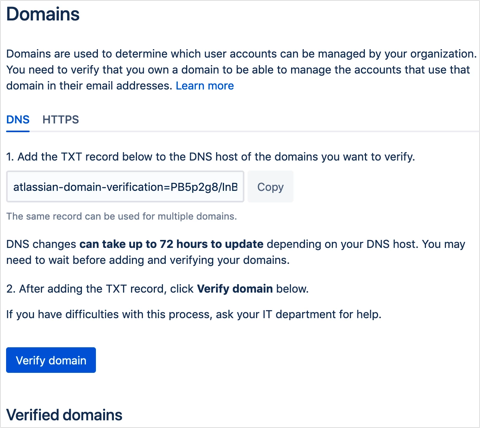
- Au niveau du site Atlassian, les utilisateurs de chaque domaine auquel vous accordez l'accès peuvent être ajoutés au site. Vous n'avez pas à vérifier que vous disposez d'un domaine au niveau de l'organisation Atlassian :
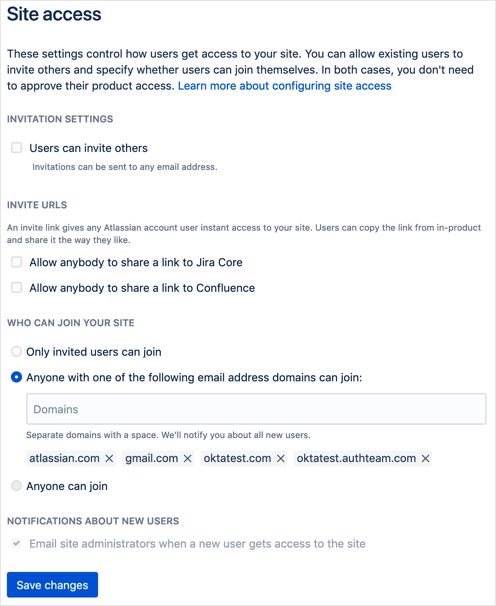
- Lorsque vous procédez à une migration, gardez à l'esprit que si vous disposez d'utilisateurs au niveau du site qui utilisent un domaine que vous ne pouvez pas vérifier au niveau de l'organisation, vous ne pourrez pas envoyer ces utilisateurs à l'aide de l'application Atlassian Cloud.
Étapes de la migration
L'app Atlassian Cloud est disponible depuis l'Okta Integration Network (OIN). Elle intègre la prise en charge de la gestion du cycle de vie pour la plateforme d'identité Atlassian.
Pour tirer profit de ces mises à jour, ajoutez une nouvelle instance Atlassian Cloud dans votre organisation Okta. Si vous aviez déjà ajouté l'une des applications Cloud intégrées à Okta comme Jira ou Confluence, nous vous invitons à suivre les étapes suivantes pour procéder à la migration de ces applications vers l'application Atlassian Cloud :
-
Dans la Console des administrateurs, accédez à .
- Cliquez sur Parcourir le catalogue d'applications.
- Recherchez
Atlassian Cloud. Cliquez sur Ajouter une intégration. - Configurez vos paramètres généraux. Cliquez sur Suivant.
- Configurez les options d'authentification de votre choix. Cliquez sur Terminé.
- Facultatif. Configurez Secure Web Authentication (SWA) comme méthode d'authentification.
- Accédez à l'onglet Authentification.
- Cliquez sur Modifier.
- Sélectionnez Secure Web Authentication et choisissez une option de mot de passe.
- Assurez-vous d'utiliser le même Format du nom d'utilisateur de l'application que votre instance app existante (par exemple, Nom d'utilisateur Okta).
- Configurez la section de la Politique d'authentification pour qu'elle soit identique à votre instance app existante.
- Cliquez sur Enregistrer.Remarque :
Si vous avez utilisé SWA pour votre précédente instance app cloud Jira ou Confluence, vous devez saisir à nouveau les informations d'identification de tous les utilisateurs affectés à l'instance Atlassian Cloud. Les utilisateurs peuvent suivre les étapes de Afficher le mot de passe d'une intégration d'app pour récupérer leurs mots de passe. Assurez-vous que tous les utilisateurs qui doivent récupérer leurs mots de passe les ont récupérés avant de désactiver ou de supprimer votre instance app Jira ou Confluence Cloud précédente. Sinon, vous devrez réinitialiser leurs mots de passe via Jira ou Confluence Cloud.
- Facultatif. Configurer SAML
- Accédez à l'onglet Authentification.
- Cliquez sur Modifier.
- Choisissez SAML 2.0 comme Méthode d'authentification. Cliquez sur Voir les instructions de configuration et suivez toutes les étapes nécessaires à la configuration SAML de votre application Atlassian Cloud :
- Cliquez sur Enregistrer.
- Facultatif. Configurez SCIM. Suivez les étapes détaillées dans le Guide de configuration d'Atlassian Cloud SCIM. Gardez à l'esprit que l'approvisionnement des utilisateurs via l'application Atlassian Cloud SCIM doit se faire par le biais de l'affectation de groupe. Les utilisateurs ont accès aux produits par le biais des groupes.
Scénarios d'approvisionnement courants non mentionnés dans le Guide de configuration Atlassian
-
Envoyer les groupes existants ayant été envoyés à l'aide des applications Jira intégrées à Okta
Comme mentionné dans la section EXIGENCES, le fait d'envoyer des groupes précédemment envoyés à l'aide des applications Jira créées par Okta vers l'application Atlassian Cloud devrait associer les groupes correctement. Tout accès au produit accordé à ces groupes restera inchangé. Aucune démarche particulière n'est nécessaire pour envoyer les mêmes groupes.
-
Envoyer des groupes à l'aide d'une règle
Si vous avez configuré une règle dans vos applications Jira ou Confluence intégrées à Okta pour le push des groupes de manière automatique, assurez-vous d'ajouter la même règle dans votre instance d'application Atlassian Cloud.
Cette opération est importante si vous importez des groupes à partir d'une source externe (par exemple Active Directory, LDAP), car elle permet de faire en sorte que tous les groupes créés à partir de ces sources continuent d'être envoyés de manière automatique.
-
Utiliser des mappages personnalisés pour l'envoi des utilisateurs
L'app Atlassian Cloud ne prend pas en charge les attributs seconde adresse e-mail et Téléphone mobile, qui étaient pris en charge dans les applications Jira et Confluence intégrées à Okta. Tous les autres attributs sont pris en charge. Pour obtenir une liste complète des attributs et mappages par défaut de l'application Atlassian Cloud SCIM, voir le Guide de configuration Atlassian Cloud SCIM. Si vous avez besoin d'ajouter ou de supprimer des attributs dans l'application SCIM, mettez à jour les mappages de n'importe quel attribut pour qu'ils correspondent à vos anciens mappages d'attributs Jira ou Confluence.
Remarque : une fois que vous envoyez un utilisateur au niveau d'une organisation, chaque mappage d'attribut configuré à l'aide de l'application Atlassian Cloud écrasera tout mappage d'attribut configuré à l'aide des applications Jira ou Confluence intégrées à Okta.
-
-
Après avoir activé toutes les fonctionnalités de votre choix, accédez à l'onglet Affectations de votre nouvelle application Atlassian Cloud. Cliquez sur Affecter et commencez à affecter les mêmes utilisateurs ou groupes que ceux qui sont affectés à vos anciennes applications Jira ou Confluence Cloud.
Remarque :- Assurez-vous d'affecter tous les utilisateurs à votre nouvelle instance Atlassian Cloud pour éviter toute annulation involontaire de l’approvisionnement ou toute perte d'accès pour vos utilisateurs.
- Si vous activez l'approvisionnement, vous devrez consulter le guide de configuration Atlassian Cloud SCIM avant d'affecter des utilisateurs à l'application. Pour que les utilisateurs disposent des bonnes permissions d'accès au produit, il est nécessaire de les affecter par le biais d'une affectation de groupe (ces groupes doivent être envoyés avant d'être affectés).
-
Dans la Console des administrateurs, accédez à .
- Ouvrez l'application Jira ou Confluence Cloud originale qui existait avant l'ajout d'Atlassian Cloud à l'étape 5.
- Facultatif. Si vous avez déjà utilisé l'approvisionnement pour votre application Jira ou Confluence Cloud :
- Accédez à l'onglet Approvisionnement.
- Sous Paramètres, sélectionnez Intégration d'API.
- Cliquez sur Modifier.
- Décochez Activer l'intégration API.
- Cliquez sur Enregistrer :
- Vous pouvez maintenant désactiver ou supprimer votre ancienne application cloud Jira ou Confluence et continuer à utiliser la nouvelle application cloud Atlassian. Il est conseillé de masquer l'application pendant un certain temps (1 à 2 semaines) et de demander aux utilisateurs de tester la nouvelle application ServiceNow avant de désactiver l'ancienne. Suivez les étapes ci-dessous :
- Masquez votre ancienne application Jira ou Confluence.
-
Dans la Console des administrateurs, accédez à .
- Ouvrez votre app Jira ou Confluence d'origine, puis accédez à l'onglet Général .
- Cliquez sur Modifier.
- Sélectionnez Masquer l'icône de l'application aux utilisateurs.
- (Facultatif) Si l'application est définie pour un accès mobile, sélectionnez Masquer l'icône de l'application dans l'application Okta Mobile.
- Cliquez sur Enregistrer.
-
- Désactivez votre ancienne application Jira ou Confluence Cloud.
Dans le menu Active sous le libellé de votre application, sélectionnez Désactiver.
- Supprimez vos anciennes applications Jira ou Confluence Cloud.
-
Vous pouvez supprimer votre app d'origine après avoir désactivé votre app d'origine. Pour ce faire, dans le menu Inactive sous le libellé de votre application, sélectionnez Supprimer .
-
Cliquez sur Supprimer l'application pour supprimer l'app.
-
- Masquez votre ancienne application Jira ou Confluence.