Mapper Microsoft Entra ID avec les attributs Okta
Pour utiliser Microsoft Entra ID ou l'authentification de l'utilisateur, vous devez mapper les attributs utilisateur Microsoft Entra ID avec les attributs Okta .
Avant de commencer
-
Terminez la procédure Faire de Microsoft Entra ID un fournisseur d'identité.
-
Choisissez les demandes que vous souhaitez mapper aux attributs requis dans Okta :
login,email,firstNameetlastName.ATTENTION :- Si vous utilisez l'UPN pour les attributs
loginetemail, vous devez le mapper aux deux attributs. - La création d'un nouvel utilisateur par le biais de l'approvisionnement JIT peut échouer si l'un des attributs requis est vide ou incorrectement mappé.
- Si vous utilisez l'UPN pour les attributs
Définissez les valeurs de demande correctes pour l'app Okta dans Microsoft Entra ID. Consultez le document Microsoft : Attributs utilisateur et demandes.
Démarrer la procédure
Cette procédure implique la réalisation des tâches suivantes :
Désactiver les mappages d'attributs depuis Microsoft Entra ID vers Okta
-
Dans l'Console des administrateurs, accédez à .
- Dans le champ Recherche, saisissez le nom que vous avez affecté à Microsoft Entra ID lorsque vous l'avez ajout comme fournisseur d'identité (IdP).
- À côté du répertoire, cliquez sur Profil.
- Dans Éditeur de profil, configurez les mappages d'utilisateur :
- Cliquez sur Mappages et sélectionnez Configurer les mappages d'utilisateurs.
- Sélectionnez l'onglet Application Name vers l'utilisateur Okta.
- Dans le second menu déroulant pour chaque attribut, sélectionnez Ne pas mapper pour tous les attributs à l'exception de l'attribut login.
- Cliquez sur Enregistrer les mappages et sur Appliquer les mises à jour maintenant.
- Reproduisez l'étape 4 pour tous les mappages d'utilisateurs personnalisés supplémentaires qui existent pour votre organisation.
Ajouter des attributs Microsoft Entra ID personnalisés dans Okta
- Sous FILTRES dans le Éditeur de profil pour votre IdP Microsoft Entra ID, sélectionnez Personnalisé.
- Supprimez les attributs suivants : prénom, nom, et e-mail. Remarque :
Vous supprimez ces attributs, car leurs champs Nom de variable et Nom externe ne sont pas modifiables. La prochaine étape consistera à ajouter des attributs personnalisés, qui vous permettront de modifier ces champs.
- Cliquez sur le bouton Ajouter un attribut. La fenêtre Ajouter un attribut s'ouvre.
-
Pour créer l'attribut e-mail, remplissez les champs suivants :
Champ Valeur Nom d'affichage E-mail ou tout autre dénomination que vous souhaitez affecter à cet e-mail. Nom de variable emailCe nom est utilisé pour faire référence à l'attribut en question dans les mappages et expressions de profil.
Nom externe La demande que vous souhaitez mapper à cet attribut. Par exemple, http://schemas.xmlsoap.org/ws/2005/05/identity/claims/emailaddress - Cliquez sur Enregistrer et ajouter un autre pour enregistrer cet attribut et en ajouter un autre.
-
Reproduisez l'étape 4 et 5 pour ajouter les attributs suivants : prénom, nom et UPN (facultatif). Utiliser les valeurs suivantes :
Pour l'attribut prénom :
Champ Valeur Nom d'affichage Prénom ou tout autre dénomination que vous souhaitez affecter au prénom. Nom de variable firstNameCe nom est utilisé pour faire référence à l'attribut en question dans les mappages et expressions de profil.
Nom externe La demande que vous souhaitez mapper à cet attribut. Par exemple, http://schemas.xmlsoap.org/ws/2005/05/identity/claims/givennamePour l'attribut nom :
Champ Valeur Nom d'affichage Nom de famille ou tout autre nom que vous souhaitez affecter. Nom de variable lastNameCe nom est utilisé pour faire référence à l'attribut en question dans les mappages et expressions de profil.
Nom externe La demande que vous souhaitez mapper à cet attribut. Par exemple, http://schemas.xmlsoap.org/ws/2005/05/identity/claims/surnamePour l'attribut UPN (facultatif) :
Champ Valeur Nom d'affichage UPN ou tout autre dénomination que vous souhaitez affecter à l'UPN. Nom de variable upnCe nom est utilisé pour faire référence à l'attribut en question dans les mappages et expressions de profil.
Nom externe La demande que vous souhaitez mapper à cet attribut. Par exemple, http://schemas.xmlsoap.org/ws/2005/05/identity/claims/nameidentifier
Mapper les attributs Microsoft Entra ID avec Okta
- Cliquez sur Mappages et sélectionnez Configurer les mappages d'utilisateurs.
- Sélectionnez l'onglet AAD Application Name vers l'utilisateur Okta.
- Mappez les attributs Azure AD personnalisés que vous avez créés pour le profil utilisateur Okta comme indiqué dans le tableau suivant :
Attribut Azure AD Attribut Okta emailouupnousubjectNameIdChoisissez l'attribut approprié en fonction de ce que l'utilisateur utilisera lors de son authentification dans Okta.
loginemailouupnousubjectNameIdChoisissez l'attribut approprié en fonction de ce qu'est ou sera l'adresse e-mail principal de l'utilisateur.
emailfirstNamefirstNamelastNamelastNameupnFacultatif.
name identifier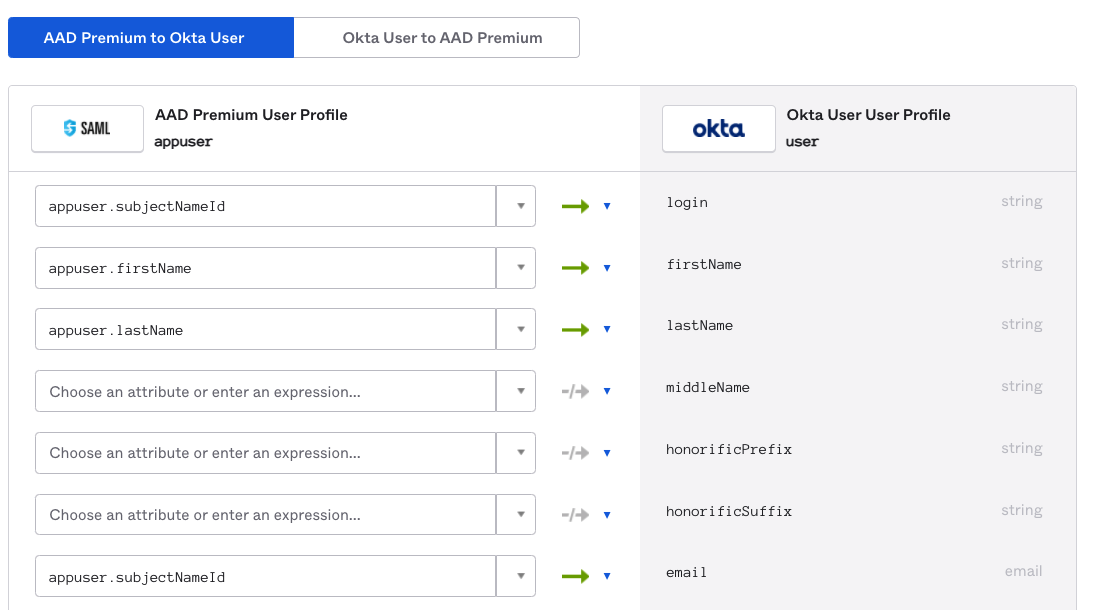
- Cliquez sur Enregistrer les mappages et sur Appliquer les mises à jour maintenant.