ServiceNow
Ce guide contient des informations sur la méthode de configuration de l'approvisionnement de ServiceNow dans votre organisation Okta.
Avant de commencer
- Nous partons du principe que vous avez déjà ajouté une instance d'application ServiceNow dans Okta et que vous avez configuré la SSO. Consultez Configurer SAML 2.0 pour ServiceNow. Pour de plus amples informations sur l'ajout d'applications, consultez Ajouter des intégrations d'applications existantes.
- Conditions nécessaires pour Okta :
-
Vérifiez que vous avez configuré votre URL de base complète dans l'onglet Général dans Okta.
-
Configurez vos options d'authentification dans l'onglet suivant.
-
Cliquez sur Suivant pour revenir à l'onglet Approvisionnement.
-
Fonctionnalités d'approvisionnement
Les fonctionnalités d'approvisionnement suivantes sont prises en charge pour les événements d'approvisionnement :
| Envoyer de nouveaux utilisateurs | Les nouveaux utilisateurs créés via Okta sont également créés dans l'application tierce. |
| Transférer la désactivation de l'utilisateur | La désactivation de l'utilisateur ou la suppression de son accès à l'application via Okta entraîne la désactivation de l'utilisateur dans l'application tierce. |
| Envoyer des mises à jour de profil | Les mises à jour apportées au profil utilisateur via Okta sont appliquées à l'application tierce. |
| Importer de nouveaux utilisateurs | Les nouveaux utilisateurs créés dans l'application tierce sont importés et convertis en nouveaux objets AppUser, pour être mis en correspondance avec les utilisateurs Okta existants. |
| Importer des mises à jour de profil | Les mises à jour apportées au profil utilisateur dans l'application tierce sont téléchargées et appliquées aux champs du profil stockés localement dans Okta. Si l'application est le système d'enregistrement, les modifications apportées aux champs du profil de base (e-mail, prénom, nom, etc.) sont appliquées au profil utilisateur Okta. Si l'application n'est pas le système d'enregistrement de l'utilisateur, seules les modifications apportées aux champs spécifiques à l'application sont appliquées au profil utilisateur local. |
| Envoi de groupes | Les groupes et leurs membres peuvent être transférés vers des systèmes distants. Pour plus d'informations sur les opérations de transfert de groupes (y compris sur les optimisations des transferts de groupe), consultez Gérer les transferts de groupes. |
| Réactiver les utilisateurs | Le fait de réactiver un utilisateur dans Okta entraîne la réactivation de ce dernier dans l'application tierce. |
| Synchroniser un mot de passe | Transfère le mot de passe de l'utilisateur d'Okta dans l'application tierce. |
Procédures
- Configurer l'approvisionnement ServiceNow
- Ajouter des attributs de profil utilisateur avec la reconnaissance de schéma de ServiceNow
Configurer l'approvisionnement ServiceNow
-
Cochez la case Activer l'intégration d'API.
-
Saisissez vos informations d'identification de l'API ServiceNow :
-
Nom d'utilisateur de l'administrateur : saisissez le nom d'utilisateur de ServiceNow qui dispose des droits d'administrateur pour votre organisation.
-
Mot de passe administrateur : saisissez le mot de passe de votre compte administrateur.
-
Validez les identifiants en cliquant sur Tester les identifiants de l'API.
-
-
Cliquez sur Enregistrer.
-
Sélectionnez Dans l'application dans le volet de gauche, et sélectionnez les fonctionnalités d'approvisionnement que vous souhaitez activer.
-
Il ne vous reste plus qu'à affecter des personnes à l'application (si nécessaire) et à finaliser la configuration de l'application.
Ajouter des attributs de profil utilisateur avec la reconnaissance de schéma de ServiceNow
ServiceNow prend également en charge la reconnaissance de schéma de l'utilisateur. Cette dernière vous permet d'ajouter des attributs supplémentaires au profil utilisateur.
-
Dans l'Admin Console Okta, accédez à .
-
Sélectionnez la section Applications dans le volet de navigation gauche et recherchez votre application dans la liste. Cliquez sur l'icône de modification du Profil pour ouvrir la page Profile Editor.
-
Vérifiez la liste des attributs. Si vous estimez qu'il vous en faut davantage, cliquez sur Ajouter un attribut. Une liste des attributs étendus apparaît.
-
Sélectionnez les attributs que vous souhaitez ajouter, puis cliquez sur Enregistrer.
-
Les attributs ajoutés doivent être présents dans la liste Attributs personnalisés après l'actualisation de la page. Vous pouvez désormais importer et transférer ces valeurs d'attributs utilisateur vers ou depuis ServiceNow.
-
Vous pouvez désormais créer des mappages pour vos attributs personnalisés.
Mappages de profil
Attributs par défaut
Vous pouvez vérifier vos attributs par défaut dans la section du volet de navigation de gauche, puis en recherchant votre application dans la liste.
Mappage Active Directory
Il existe des mappages Active Directory (AD) prédéfinis pour certains champs qui ne sont pas modifiables et qui ne servent que lorsqu'AD est configuré comme source.
Fonctions Manager/Assistant
Voici quelques exemples. Pour en savoir plus, consultez Fonctions Directory et Workday et Expressions populaires dans la documentation pour les développeurs Okta.
|
Fonctionnalité |
Description |
Exemple |
|---|---|---|
getManagerUser(managerSource).$attribute |
Récupère les valeurs des attributs utilisateur Okta du responsable. |
getManagerUser("active_directory").firstName |
getManagerAppUser(managerSource, attributeSource).$attribute |
Récupère les valeurs des attributs utilisateur de l'application du responsable pour l'utilisateur de l'application de n'importe quelle instance |
getManagerAppUser("active_directory", "google").firstName |
getAssistantUser(assistantSource).$attribute |
Récupère les valeurs des attributs utilisateur Okta de l'assistant. |
getAssistantUser("active_directory").firstName |
getAssistantAppUser(assistantSource, attributeSource).$attribute |
Récupère les valeurs des attributs utilisateur de l'application de l'assistant pour l'utilisateur de l'application de n'importe quelle instance appinstance. |
getAssistantAppUser("active_directory", "google").firstName |
Indiquez le nom correct de l'application pour les paramètres managerSource, assistantSource et attributeSource.
Pour l'instant, seul active_directory est pris en charge pour managerSource et assistantSource.
| Fonctionnalité | Description |
|---|---|
|
hasDirectoryUser() |
Vérifie si l'utilisateur dispose d'une affectation Active Directory et renvoie un booléen. |
|
findDirectoryUser() |
Recherche l'objet Utilisateur de l'application Active Directory et renvoie cet objet, ou renvoie une valeur nulle si l'utilisateur dispose de plusieurs affectations ou d'aucune affectation Active Directory. |
Mappage personnalisé
Si vous disposez d'un mappage personnalisé pour votre application ServiceNow existante, vous pouvez mapper l'attribut personnalisé du profil Okta vers un champ codé en dur dans le connecteur ServiceNow et qui n'est pas utilisé par l'org. Vous pouvez ensuite affecter ce champ au nom de colonne approprié dans ServiceNow. Effectuez ce mappage manuellement pour la nouvelle application ServiceNow (comme décrit dans Reconnaissance de schéma).
Prenons l'exemple d'un attribut Tshirt Size dans le profil Okta Okta. L'attribut title n'est pas encore utilisé par l'org :
-
Le client mappe l'attribut
user.tshirtà l'attributappuser.titlede ServiceNow :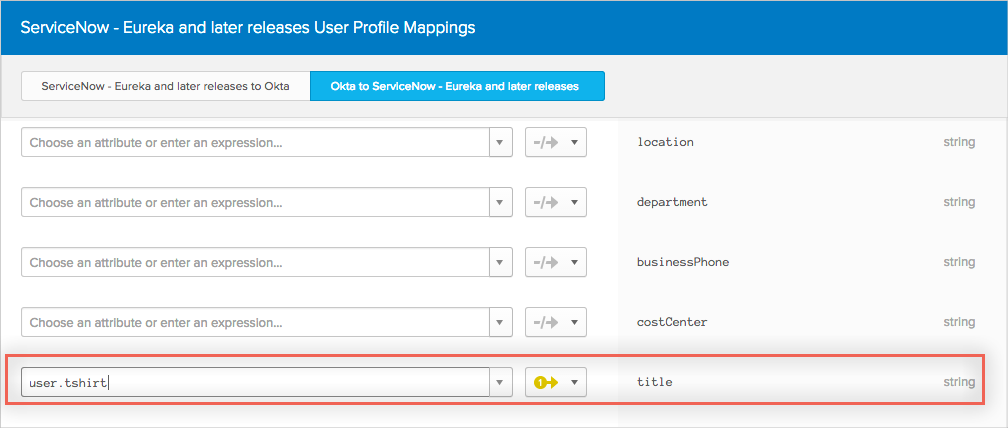
-
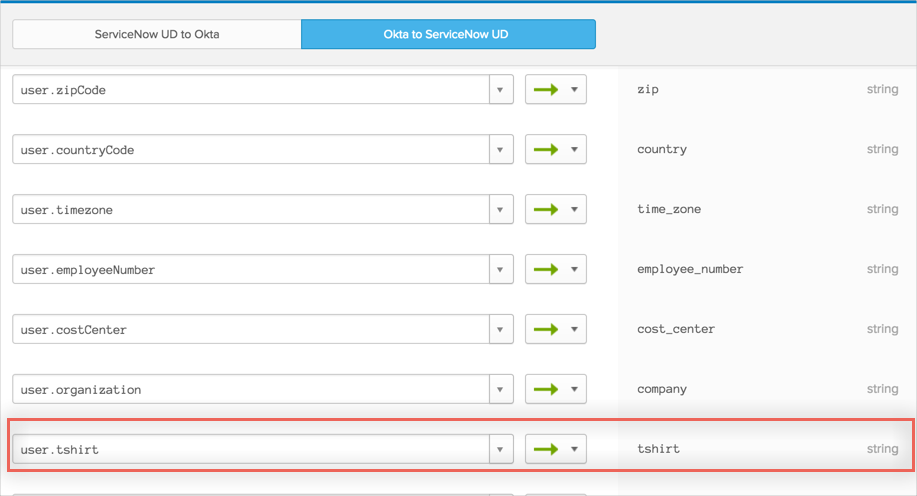
Dans la section Approvisionnement de l'application ServiceNow, l'utilisateur saisit
tshirtcomme nom de la colonne à laquelletitleest mappé.
-
À partir de maintenant, (après l'ajout des attributs comme décrit dans Reconnaissance de schéma), cela devrait se présenter de la manière suivante :
Limitations
-
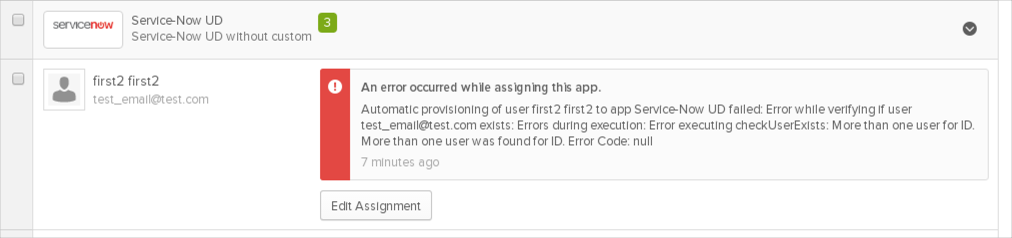
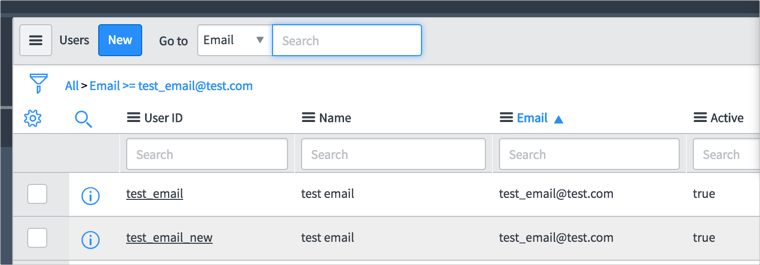
Si l'application ServiceNow contient deux utilisateurs avec des ID utilisateur différents, mais la même adresse e-mail (par exemple email=test_email@test.com), vous recevez une erreur :
-
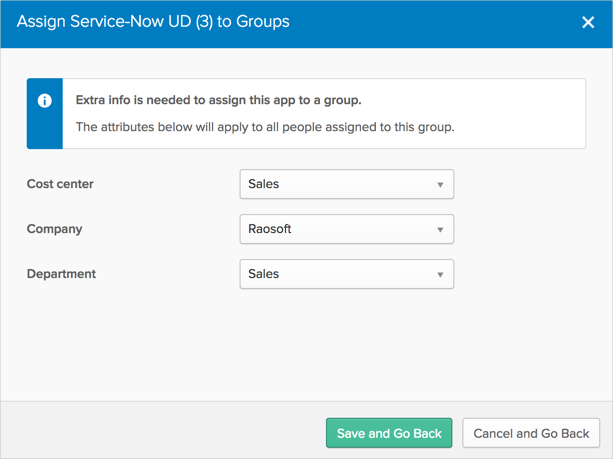
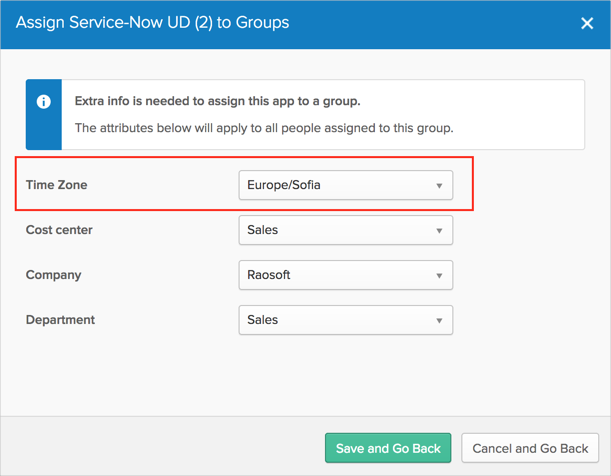
Dans la version ServiceNow UD.1.0.4, la propriété utilisateur Fuseau horaire a été déplacée au niveau du groupe utilisateur. Lorsque l'application ServiceNow UD est affectée à un groupe utilisateur, l'administrateur peut sélectionner le fuseau horaire pour tous les utilisateurs de ce groupe. Par ailleurs, la valeur est désormais renseignée à partir de la liste déroulante et non plus à partir du champ de texte ordinaire.
La modification est appliquée à toutes les applications créées avec la nouvelle version du connecteur. Pour les connecteurs existants, il y a deux possibilités :
-
Demandez au support de migrer le schéma UD de cette application vers une version mise à jour. Veuillez remarquer que tous les attributs utilisateur personnalisés importés seront supprimés et vous devrez les ajouter à nouveau et réimporter les utilisateurs pour récupérer les données des attributs depuis ServiceNow.
-
Continuez à utiliser le connecteur sans mise à jour.
Pour déterminer si votre attribut Fuseau horaire se trouve au niveau du groupe, essayez d'affecter l'application ServiceNow à un groupe d'utilisateurs :
Attribut Fuseau horaire non disponible (ancienne version) :
Attribut Fuseau horaire disponible (nouvelle version) :
-
-
Si une instance d'application ServiceNow contient des utilisateurs affectés au nouveau centre de coûts, à la nouvelle société ou au nouveau service qui n'ont jamais été importés dans Okta, vous devrez actualiser les données de l'application avant d'importer les utilisateurs. Sinon, l'importation échoue et le message
An error occurred during imports'affiche.Pour actualiser les données de l'application, sélectionnez l'onglet Applications, sélectionnez Autre, puis cliquez sur Actualiser les données d'application. Les données de l'application sont mises à jour en arrière-plan en quelques minutes.
-
Désactiver les listes énumérées
-
Si la case Désactiver les listes énumérées est cochée, il ne faut pas la décocher par la suite pour l'instance d'application en question. En d'autres termes, cette fonctionnalité ne pourra être activée qu'une seule fois pour une même instance d'application.
-
Si vous souhaitez à nouveau Désactiver les listes énumérées (qui est le comportement par défaut pour une nouvelle instance d'application ServiceNow), vous devez créer et configurer une nouvelle instance d'application ServiceNow.
-
Autres fonctionnalités
Les fonctionnalités suivantes sont également disponibles avec ServiceNow.
Okta Identity Cloud pour ServiceNow
Si vous configurez l'application Okta Identity Cloud pour ServiceNow Express ou Enterprise, consultez le Guide de déploiement d'Okta Identity Cloud. À noter que la solution Okta Identity Cloud disponible dans le magasin ServiceNow remplace complètement le plug-in « SSO Provided by Okta » intégré à ServiceNow. Ce plug-in est désormais obsolète, et l'application Okta Identity Cloud fournit toutes les fonctionnalités en matière de SSO et de cycle de vie des utilisateurs pour ServiceNow via les intégrations Okta standard et le plug-in Multi-Provider SSO dans ServiceNow.
Okta Orchestration Activity Pack
Si vous configurez Okta Orchestration Activity Pack, consultez OktaConfiguration d'Orchestration Activity Pack.
Ressources