Workplace by Facebook
Ce guide décrit les étapes nécessaires pour configurer l'approvisionnement pour Workplace by Facebook.
Fonctionnalités
- Importer de nouveaux utilisateurs
- Importer des mises à jour de profil
- Importer le schéma utilisateur
- Envoyer de nouveaux utilisateurs
- Envoyer des mises à jour de profil
- Transférer les mises à jour des mots de passe
- Transférer la désactivation de l'utilisateur
- Push du groupe
Exigences
Pour activer les fonctionnalités d'approvisionnement, vous devez d'abord obtenir un ID d'organisation auprès de Facebook.
Après avoir reçu votre ID d'organisation, vous pourrez créer et configurer une application Workplace by Facebook .
Configuration
-
Dans la Console des administrateurs, accédez à .
- Cliquez sur Parcourir le catalogue d'applications.
- Cherchez et sélectionnez
Workplace by Facebook, puis cliquez sur Ajouter une intégration. - Sous Paramètres généraux, saisissez l'Étiquette de l'application, les valeurs de votre Sous-domaine et de votre ID d'organisation (consultez la section Exigences), puis cliquez sur Terminé.
- Accédez à l'onglet Approvisionnement puis cliquez sur Configurer l'intégration d'API.
- Cochez la case Activer l'intégration d'API, puis cliquez sur S'authentifier avec Workplace by Facebook. Une nouvelle fenêtre dans laquelle figure votre organisation Workplace s'ouvre.
- Il vous sera probablement demandé de saisir vos informations d'identification d'administrateur Facebook pour permettre à Okta d'utiliser l'API en votre nom. Pour ce faire, cliquez sur Ajouter à Workplace. Sélectionnez Tous les groupes pour l'option Ajouter l'identité Okta aux groupes .
- Après une série de redirections, votre nouvelle application est configurée. Cliquez sur Enregistrer et fermez la fenêtre qui contient vos paramètres d'organisation Facebook.
- Lorsque le message Workplace by Facebook a été vérifié avec succès apparaît, cliquez sur Enregistrer.
- Sélectionnez Dans l'application dans le volet de gauche, puis sélectionnez les fonctionnalités d'approvisionnement que vous souhaitez activer, puis cliquez sur Enregistrer :
Reconnaissance de schéma
Workplace by Facebook prend en charge la reconnaissance du schéma de l'utilisateur, ce qui vous permet d'ajouter des attributs supplémentaires au profil d'un utilisateur. Suivez les étapes suivantes pour y parvenir dans Okta :
-
Dans l'Console des administrateurs, accédez à .
- Sélectionnez la section Applications dans le volet de navigation gauche, puis recherchez votre application dans la liste.
- Vérifiez la liste des attributs. Si vous ne trouvez pas ce dont vous avez besoin, cliquez sur Ajouter un attribut pour afficher une liste des attributs étendus.
- Sélectionnez les attributs que vous souhaitez ajouter, puis cliquez sur Enregistrer.
- Vous êtes désormais en mesure d'importer et d'envoyer les valeurs des attributs utilisateur depuis ou vers Facebook.
Attribut d'emplacement
Lorsque vous créez ou mettez à jour un utilisateur Facebook, Okta renseigne par défaut l'emplacement de l'utilisateur avec des propriétés d'adresse séparées par des virgules (rue, ville, département, etc.). Si ce comportement ne répond pas à vos besoins, vous pouvez ajouter un champ Emplacement à AppUser via la reconnaissance de schéma et le mapper en conséquence, comme suit :
- Cliquez sur Actualiser la liste des attributs.
- Recherchez le champ Emplacement dans la liste des attributs.
- Ajoutez-le au profil AppUser.
- Configurez le mappage du champ Emplacement depuis Okta vers Workplace by Facebook.
Par exemple : user.city > location
Limitations
Le connecteur Workplace Facebook peut extraire la relation responsable/employé d'un seul domaine AD. Si vous utilisez l'approvisionnement avec Okta dans Facebook et que vous extrayez les données des utilisateurs depuis plusieurs domaines AD, Okta ne pourra pas approvisionner les utilisateurs, car il est impossible d'extraire ces relations depuis plusieurs domaines.
Dépannage
Suivez ces étapes pour résoudre les problèmes courants.
Paramétrer l'attribut du gestionnaire
Configurez le mappage de l'attribut manager en utilisant le tableau suivant comme guide. Consultez Okta Expression Language pour de plus amples informations.
| Scénario | Mappage des attributs du gestionnaire |
|---|---|
| N'envoyez pas l'attribut manager vers Workplace by Facebook | Vide |
| Envoyez l'attribut manager uniquement aux utilisateurs de Okta | user.manager |
| Envoyez l'attribut manager aux utilisateurs importés depuis AD | getManagerAppUser("active_directory", "facebook_at_work").userName |
| Envoyez l'attribut manager à un utilisateur de Okta et d'AD | hasDirectoryUser() ? getManagerAppUser("active_directory", "facebook_at_work").userName : user.manager |
L'ajout d'un membre confirmé entraîne une erreur lors du push du groupe
Erreur : l'utilisateur n'est pas membre du groupe parent.
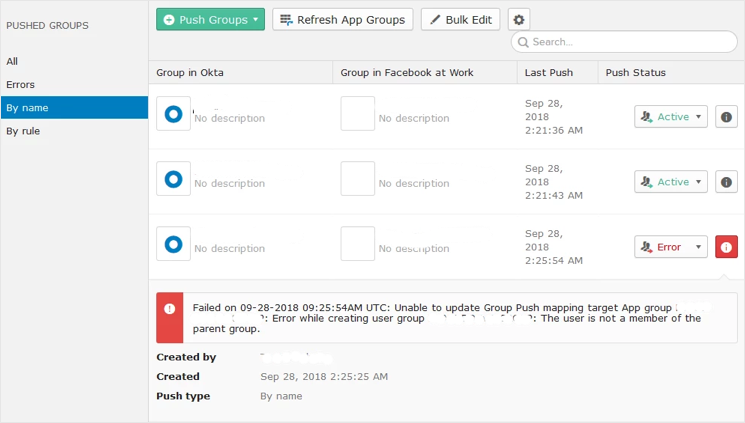
- Accédez à dans votre compte Workplace by Facebook.
- Vérifiez le statut du compte des utilisateurs dans le groupe. Aucun utilisateur ne doit être désactivé.
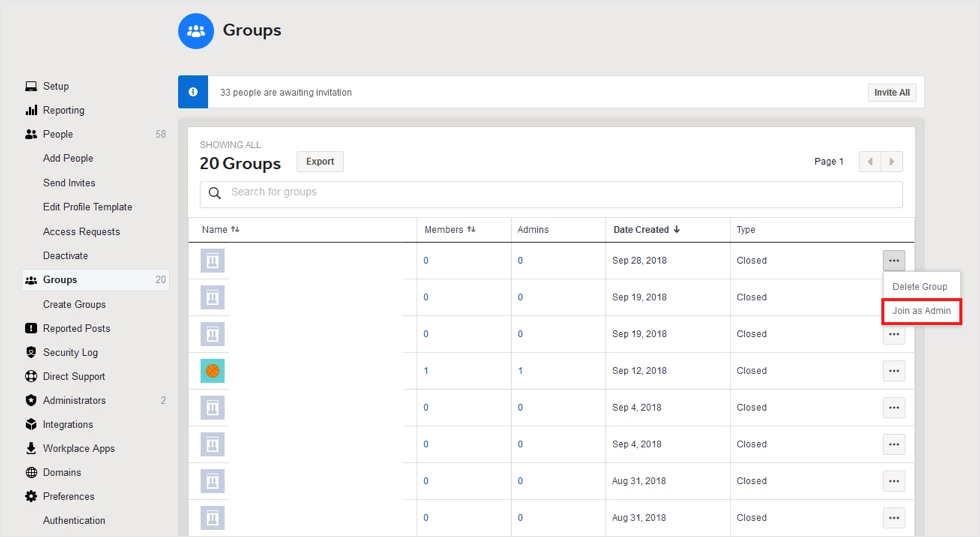
Le groupe est créé mais aucun membre n'est répertorié dans le panneau d'administration.
- Accédez à dans votre compte Workplace by Facebook.
-
Localisez votre groupe et cliquez sur Rejoindre en tant qu'administrateur.