Filtres et recherche du journal système
Vous pouvez filtrer les événements sur divers paramètres et opérateurs dans le journal système. Par défaut, les filtres affichent tous les événements des sept derniers jours.
Filtres
Filtrer les événements du journal système par :
-
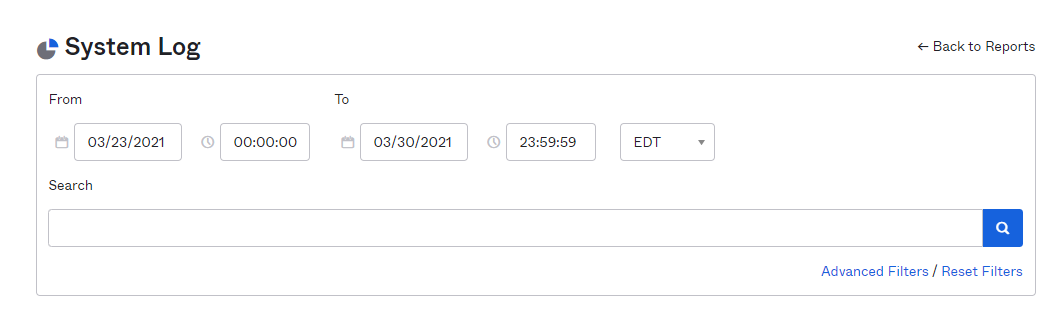
Plage de dates Spécifiez une plage de dates de début et de fin pour filtrer les événements affichés.
Remarque :Les événements sont conservés par Okta pendant 90 jours. Préciser une plage plus longue entraînera une erreur.
-
Fuseau horaire :utilisez la liste déroulante pour sélectionner un fuseau horaire dans lequel les événements du journal système sont affichés.
-
Adresse IP : lors de l'affichage des événements du journal système, les super administrateurs ou les administrateurs d'organisation peuvent souhaiter afficher tous les événements par une adresse IP spécifique.
-
Dans le tableau des événements, cliquez sur la flèche droite de l'événement pour afficher les informations sur l'acteur, le client, l'événement, la demande et la cible de cet événement.
-
Développez l'un des éléments suivants :
- Client
-
-
Passez la souris sur l'adresse IP pour afficher l'icône Filtre.
-
Cliquez sur l'icône Filtre pour trier la liste des événements.
-
Pour effacer tout filtre personnalisé et revenir aux filtres par défaut, cliquez sur Réinitialiser les filtres.
Rechercher des événements
Vous pouvez effectuer une recherche avancée ou de base d'événements à l'aide des opérateurs pris en charge. Vous pouvez également enregistrer vos recherches pour retrouver rapidement les informations sur les événements.
Recherche de base
-
Spécifiez une plage horaire à l'aide des champs De, À et Fuseau horaire.
-
Saisissez une chaîne de caractères pour rechercher tous les événements.
-
Appuyez sur la touche Entrée ou cliquez sur l'icône Rechercher.
Le tableau suivant répertorie certaines interrogations personnalisées couramment utilisées :
| Cas d'utilisation | Requête |
|---|---|
| Réinitialisation de mot de passe pour les utilisateurs | eventType eq "user.account.reset_password" |
| Trouver les erreurs de limite d'utilisation | displayMessage eq "Rate limit violation" |
| Affectation de l'application | application.user_membership.add |
| Accès aux applications | eventType eq "user.authentication.sso" |
| Création d'utilisateur | user.lifecycle.create |
| Compte utilisateur verrouillé | user.account.lock |
| Déverrouiller en libre-service | self_service.account_unlock |
|
Connexion réussie |
user.authentication.sso |
|
Activité suspecte |
outcome.reason eq "Authentication failed: bad username or password" |
Recherche avancée
-
Cliquez sur Filtres avancés.
-
Saisissez vos critères de sélection.
-
Cliquez sur Appliquer un filtre.
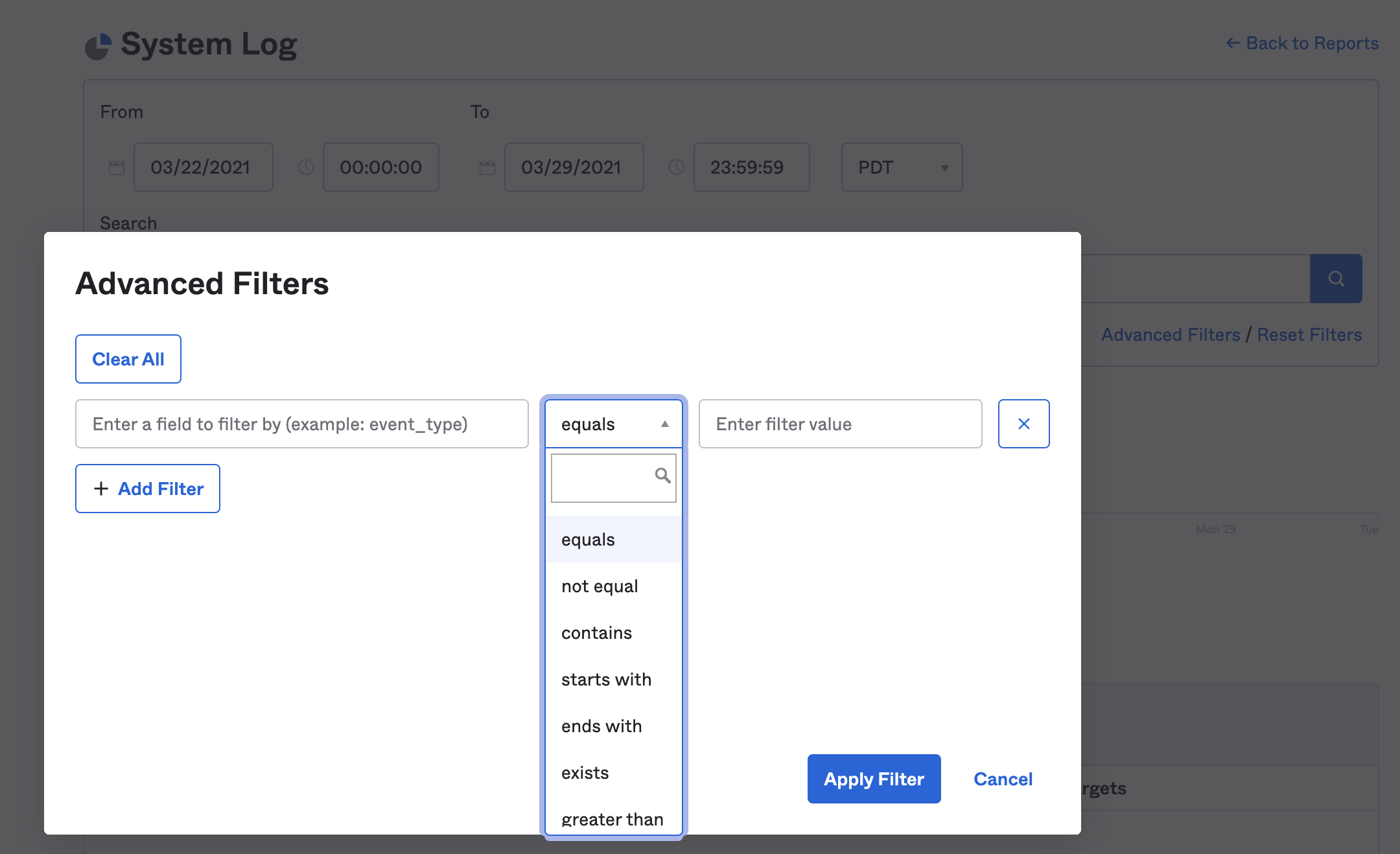
Actuellement, le journal système prend en charge les opérateurs suivants :
-
equals -
contains -
starts with -
ends with -
not equal -
is present -
greater than -
greater than or equal to -
less than -
less than or equal to
L'opérateur Contient ne prend pas en charge les champs suivants :
-
debugContext.debugData.url -
debugContext.debugData.requestUri
Pour en savoir plus sur les opérateurs, consultez Opérateurs.
Enregistrez vos recherches
Vous pouvez enregistrer et réutiliser des recherches. Une fois vos recherches enregistrées, vous pouvez les réutiliser, les modifier ou les supprimer.
-
Après avoir effectué une recherche dans le journal système, cliquez sur Enregistrer.
-
Saisissez un nom pour votre recherche personnalisée.
-
Cliquez sur Enregistrer en tant que nouveau. Votre recherche personnalisée apparaît sur la page Rapports.