Affecter des utilisateurs/groupes à l'application Microsoft RDP (MFA)
Vous devez affecter l'application Microsoft RDP (MFA) à tous les utilisateurs qui se connectent à des ordinateurs sur lesquels Credential Provider est installé. Par défaut, la politique d'authentification à l'application pour cette application demande l'authentification MFA à chaque connexion.
- Connectez-vous à votre tenant Okta en tant qu'administrateur.
- Cliquez sur le nom de l'application.
-
Dans l'application Microsoft RDP (MFA) d'Okta, sélectionnez l'onglet Authentification. Dans la section Paramètres, sélectionnez Modifier et choisissez le format du nom d'utilisateur de l'application à attribuer aux utilisateurs de cette application. L'exemple utilise le Nom d'utilisateur Okta, mais vous pouvez sélectionner n'importe quelle option disponible.
Remarque :Lorsque l'utilisateur final se connecte, le format de l'utilisateur de l'application doit correspondre exactement.
Meilleure pratique : Okta recommande d'utiliser un préfixe de nom d'utilisateur, similaire à la façon dont Windows utilise le nom SAMAccountName pour la connexion.
-
Sélectionnez l'onglet Affectations et affectez l'application à des utilisateurs ou des groupes. Après avoir sélectionné Affecter, saisissez le nom d'utilisateur. Pour plus d'informations sur l'affectation d'applications, consultez Affecter les intégrations d'application.
Remarque :Le nom d'utilisateur saisi ici doit correspondre au format sélectionné lors de l'étape précédente. Supposons que le nom d'utilisateur principal (UPN) complet d'un utilisateur soit au format nom@votreorganisation.com. Si vous utilisez le nom de compte SAM AD en tant que Format du nom d'utilisateur de l'application, saisissez uniquement la partie correspondant au nom de l'UPN comme nom d'utilisateur. Le Nom de compte SAM AD inclut la partie @yourorg.com de l'UPN.
-
Accédez à l'onglet Authentification pour configurer les règles d'authentification spécifiques pour cette application.
- Sur l'onglet Authentification, faites défiler la page jusqu'à la section Politique d'authentification.
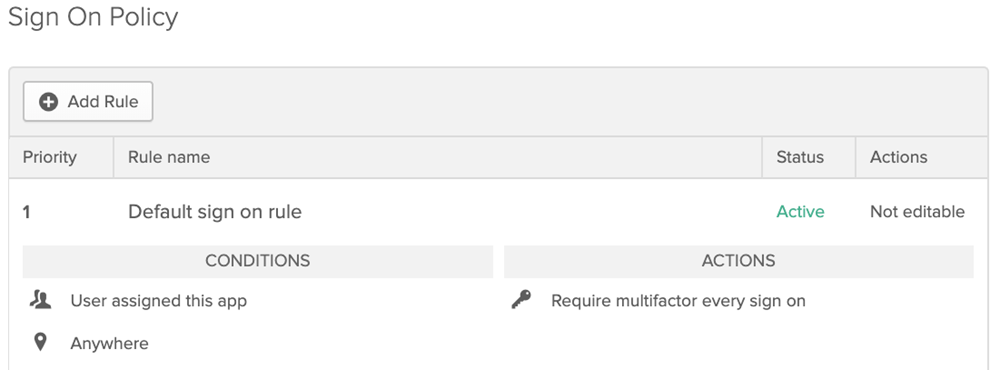
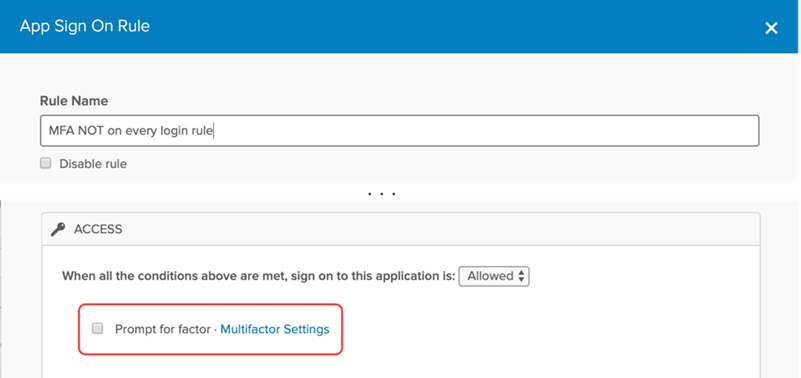
- La politique d'authentification de cette application demande la MFA à chaque connexion. Créez une autre règle si vous ne souhaitez pas demander l'authentification MFA à certains ou à tous vos utilisateurs. Affectez des utilisateurs à la nouvelle règle et désactivez l'option Demander le facteur.
 Remarque :
La politique d'authentification d'Okta ne s'applique pas à Microsoft RDP (MFA). Okta évalue uniquement la politique d'authentification à l'application définie à cette étape.
- Cliquez sur Terminé lorsque vous avez fini. La configuration de votre système est terminée.