Office 365サイレントアクティベーション:新しい実装
注
このトピックの手順は、2019年9月1日以降にこの機能(2019.09.0リリースより後)を初めて実装したorgに適用されます。2019.09.0リリースより前のこの機能の早期アクセスバージョンを実装したときは、「Office 365サイレントアクティベーション(廃止)」の手順を参照してください。
Microsoft Office 365向けのOktaサイレントアクティベーションは、ラップトップ、デスクトップ、共有ワークステーション、またはVDI環境でOffice 365にシームレスにアクセスするユーザーエクスペリエンスを提供します。OktaをIDプロバイダーとして使用することで、ドメイン参加WindowsマシンにサインインしたエンドユーザーはOffice 365に自動的にサインインできます。
開始する前の確認事項
- Active Directory(AD)ドメインがOkta orgと統合されていることを確認します。Active Directory統合を参照してください。
- サービスプリンシパル名(SPN)を構成する権限があることを確認します。Microsoftのドキュメント「権限を委任してSPNを変更する」を参照してください。
- ユーザーのAD UPNは、Office 365のUPNと一致する必要があります。Office 365アプリのユーザー名は、任意のAD属性にマッピングするように構成できます。「Office 365へのディレクトリ同期を通じたユーザーのプロビジョニングを準備する」を参照してください。
- すべてのOffice 365エンドユーザーに有効なライセンスが必要です。
- 特定のドメインと関連付けられているOffice 365アプリインスタンスがすべてのエンドユーザーに割り当てられている必要があります。
- ユーザーがドメインコントローラーに到達できる。
サポートされるアプリと構成
- Microsoftが現在サポートしているすべてのバージョンのWindows
- Office 2016以降
- サポートされるアプリ:Word、Excel、Outlook、OneNote、Skype for Business、PowerPoint、Access、Publisher
-
ADシングルサインオンとOffice 365サイレントアクティベーションでは、RC4_HMAC_MD5暗号化はサポートされません。ADSSOまたはOffice 365サイレントアクティベーションを使用するときは、AES 128ビット(AES-128)またはAES 256ビット(AES-256)暗号化を使用することをお勧めします。
この手順を開始する
この手順には次のステップが含まれます。
重要
- Office 365のクライアントアクセスポリシーがWebブラウザーを拒否するように設定されている場合、自動ライセンス認証もブロックされます。
- アプリまたはOkta Sign-on PolicyでWebブラウザーでのMFAを設定していても、サイレントアクティベーションによるログインではMFAを利用できません。
- SWAサインオンはサポートされません。
サービスアカウントとSPNを作成する
次の手順でサービスアカウントを作成します:
- OktaテナントのKerberosサービスには、ドメイン管理者アカウントではなく、ドメインユーザーアカウントを使用します。
- アカウントロックを強化するために、架空のホスト名を使ってログオン先(logon to)の制限を有効にするとともに、アカウントをアカウントは重要なので委任できない(Account is sensitive and cannot be delegated)(Account is sensitive and can't be delegated)としてマークします。
- Active Directoryユーザーとコンピューター([Active Directory Users and Computers)]にアクセスできるサーバーにサインインします。Active Directory
-
サービスアカウントを作成するフォルダーを右クリックし、を選択します。
-
次の値を使ってアカウントを作成します。
フィールド
値
ユーザーログオン名 <username> ユーザーログオン名(Windows 2000以前) <username>(任意のユーザー名でかまいません) 注:サービスアカウントのユーザー名は、ドメイン名を含めて16文字以上にする必要があります。また、サービスアカウントには管理者権限は必要ありませんが、SPNの設定には特定の権限が必要です。「権限を委任してSPNを変更する」を参照してください。
- 次へ(Next)をクリックします。
-
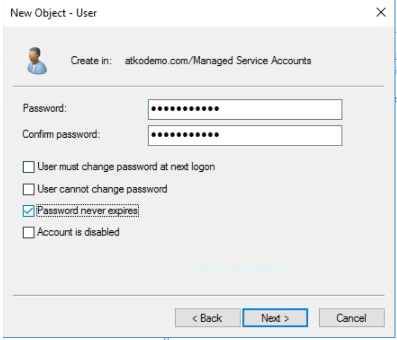
14文字以上のパスワードを作成し、パスワードに期限を設定しない(Password never expires)ボックスをオンにします。
- 次へ(Next)をクリックします。
-
次のコマンドを実行して、サービスアカウントのSPNを構成します:
setspn -S HTTP/<yourorg>.kerberos.<oktaorgtype>.com <username>プレースホルダー 値 your org ユーザーのOkta org名 oktaorgtype お客様のOkta orgタイプ。例: okta、oktapreview、okta-emea、okta-gov。username 前のステップで作成したユーザー名。 例:
setspn -S HTTP/atkodemo.kerberos.oktapreview.com OktaSilentActivation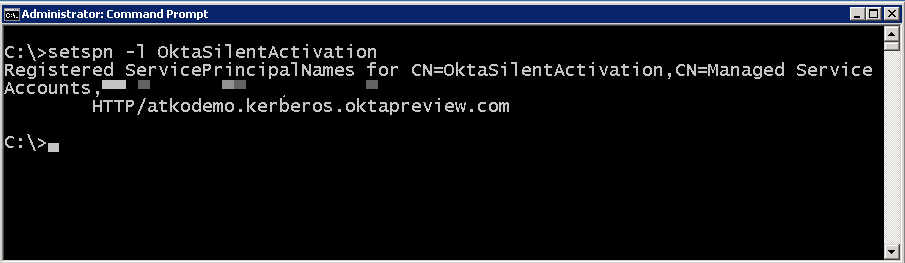
-
次のコマンドを実行して、SPNが正しいことを確認します。
setspn -l <username>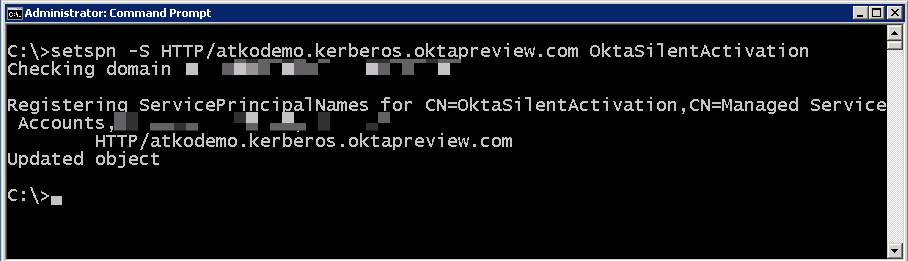
Windowsでブラウザーを構成する
-
ブラウザーで統合Windows認証を有効化します。
- Internet Explorerでに移動します。
- 詳細設定(Advanced)タブでセキュリティ(Security)設定までスクロールし、統合Windows認証の有効化(Enable Integrated Windows Authentication)を選択します。
-
OKをクリックします。
注:重要
Internet Explorerでセッションクッキーを保存できることを確認します()。保存できない場合、SSOも標準のサインインも機能しません。
-
ローカルイントラネットゾーンを構成してOktaを信頼済みサイトに指定する
- Internet Explorerでに移動します。
- セキュリティ(Security)タブでをクリックします。
-
前の手順で構成したOkta orgのURLを追加します。
https://<yourorg>.kerberos.<oktaorgtype>.com例:
https://atkodemo.kerberos.oktapreview.com - 閉じる(Close)をクリックして、ほかの構成オプションではOKをクリックします。
- グローバルポリシーオブジェクト(GPO)を作成し、サイレントアクティベーションを使用するすべてのクライアントマシンにロールアウトします。
Kerberos認証を有効化する
-
Admin Consoleで、に移動します。
- 委任認証(Delegated Authentication)ページで、 Active Directory タブをクリックします。
- 下にスクロールしてエージェントレスデスクトップSSOおよびサイレントアクティベーション(Agentless Desktop SSO and Silent Activation)セクションに移動して、編集(Edit)をクリックします。
- Active Directoryインスタンス(Active Directory Instances)で、サービスアカウントを構成したインスタンスを探します。
-
このインスタンスを次のユーザー名の形式で構成します。
フィールド 値 デスクトップSSO(Desktop SSO) 有効 サービスアカウントのユーザー名(Service Account Username) <username>
これはステップ1で作成した、ドメインのサフィックスまたはNetBIOS名のプレフィックスなしのActive Directoryサインオン名です。sAMAccountName、またはUPNのユーザー名部分を使用できます。org管理者が異なる値を使用しない限り、この2つは同じ文字列である可能性があります。このフィールドでは大文字と小文字が区別されます。UPNプレフィックスがsAMAccountNameと異なる場合、サービスアカウントユーザー名はUPNと同じものにし、ドメインのサフィックスを含める必要があります。例:agentlessDsso@mydomain.com
サービスアカウントのパスワード(Service Account Password) お客様のActive Directoryパスワード -
保存(Save)をクリックします。
これで、Office 365アプリインスタンスのKerberos認証が有効になりました。Office 365
サイレントアクティベーションを有効化する
-
Admin Consoleで、に移動します。
- Office 365アプリインスタンスを選択します。
- サインオン(Sign On)タブに移動します。
- 編集(Edit)をクリックします。
- サイレントアクティベーション(Silent Activation)セクションでこのアプリケーションに対して有効にする(Enable for this application)チェックボックスを選択します。
- 設定を保存(Save)します。
これで、Office 365アプリインスタンスのサイレントアクティベーションが有効化されます。Office 365
Office 365の自動ライセンス認証をテストする
-
Office 365クライアントを起動します。Office 365
- Office 2016クライアントがインストールされているマシンでOffice 2016クライアントアプリケーション(Microsoft Wordなど)を開きます。
-
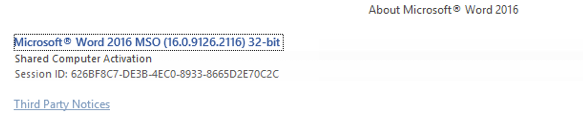
サインインしていることと、クライアントが自動的にアクティブ化されることを確認します。
次のようなメッセージが表示されるはずです:
-
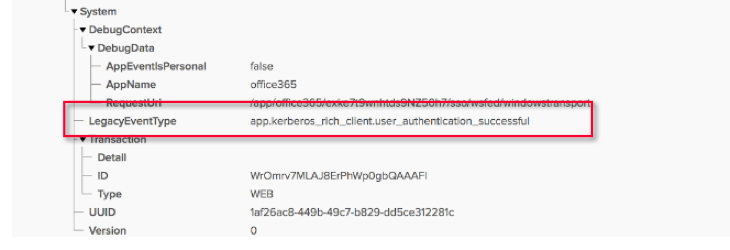
OktaでKerberosエンドポイントによる認証を確認します。
-
Admin Consoleでに移動します。
- System Logページで、サインインイベントを探します。
-
イベントを展開して、に移動します。
このエントリは、ユーザーがKerberosエンドポイント経由で認証されたことを示しています。
-
これで、Office 365のサイレントアクティベーションが有効化されます。