Office 365ライセンスとロールを管理する
Office 365アプリをユーザーやグループに割り当てる際、そのユーザーやグループに対して有効化するOffice 365サービスを指定できます。たとえば、ExchangeとLyncのみが有効化されたMicrosoft E3ライセンスを営業担当チームに割り当てる一方で、サポートチームにSharePoint Onlineのみが有効化されたE3ライセンスを割り当てることができます。
ユーザーまたはグループをOffice 365に割り当てる際に、ライセンス(Licenses)オプションが表示されます。プロビジョニングタイプ(Provisioning Type)にライセンス/ロールの管理のみ(Licenses/Roles Management Only)を選択した場合、これらのライセンスとロールのみが使用可能な属性となります。ステータスが設定されていないOffice 365ライセンスは表示されません。
選択したユーザーやグループが利用できるサービスを指定するには、その選択したユーザーやグループに使用を許可するサービスを選択して、従来どおりプロビジョニングを続行します。
開始する前の確認事項
orgにOffice 365アプリインスタンスをデプロイします。「OktaにMicrosoft Office 365をデプロイするための一般的なワークフロー」を参照してください。
手順
Office 365ライセンスをユーザーやグループに割り当てたり、アプリインスタンスから割り当てを編集したりすることができます。
Office 365ライセンスおよびロールをユーザーやグループに割り当てる
-
Office 365アプリインスタンスに移動して、割り当て(Assignments)タブを開きます。
-
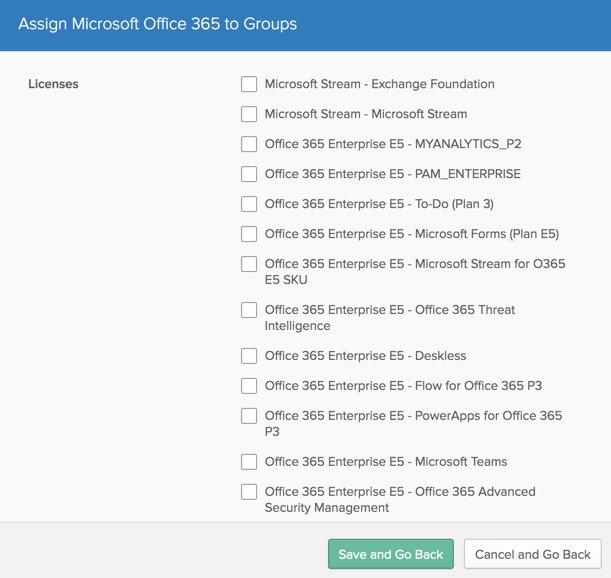
割り当て(Assignments)ボタンをクリックして、ユーザーに割り当てる(Assign to People)またはグループに割り当てる(Assign to Groups)を選択します。Microsoft Office 365の割り当て(Assign Microsoft Office 365)ウィンドウが開きます。
-
ユーザーまたはグループを選択してから、適切なボックスにチェックを入れて、選択したユーザーまたはグループにライセンスやロールを割り当てます。
-
保存して戻る(Save and Go Back)をクリックします。
ユーザーやグループに割り当てられたOffice 365ライセンスおよびロールを編集する
-
Office 365アプリインスタンスに移動して、割り当て(Assignments)タブを開きます。
-
フィルター(Filters)でユーザーまたはグループを選択した後、その横にある編集(Edit)ボタンをクリックします。割り当ての編集(Edit Assignment)ウィンドウが開きます。
-
適切なチェックボックスにチェックを入れて、選択したユーザーまたはグループに対してライセンスとロールを割り当てるか削除します。
-
保存(Save)をクリックします。