Okta Browser PluginをChromeにサイレントインストールする
このガイドを使用して、グループのChromeにOkta Browser Pluginをサイレントインストールします。
詳細については、「Windows上のChromeブラウザー(オンプレミス管理) 」を参照してください。
Chrome GPOテンプレートをインストールする
- dl.google.com/dl/edgedl/chrome/policy/policy_templates.zipに移動してGPOテンプレートファイルをダウンロードします。
- zipファイルをディレクトリに解凍します。
グループポリシーを構成する
- グループポリシー管理コンソール(Group Policy Management Console)を起動します。
- ポリシーの適用先システムが含まれる組織単位(OU)を右クリックします。
- このドメインにGPOを作成してここにリンクを作成(Create a GPO in this domain, and Link it here)をクリックします。
- ポリシーの名前を入力します。
- ポリシーを右クリックし、編集(Edit)をクリックします。
- Chromeプラグインのインストールをポリシーに追加します。
- の順に展開します。
- 管理用テンプレート(Administrative Templates)を右クリックし、テンプレートの追加と削除(Add/Remove Templates)を選択します。
- 追加(Add)をクリックし、次の場所に進みます:
C:\directory_specified_above\policy_templates\windows\adm\en-US。 - chrome.admを選択します。
Administrative TemplatesまたはClassic Administrative Templates(Windowsのバージョンによって異なります)の下にフォルダーが現れます。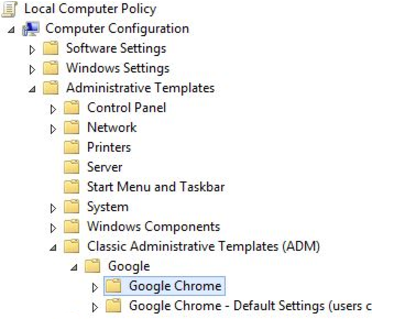
- の順に展開します。
- 右ペインで強制的にインストールされるアプリと拡張機能の一覧を構成する(Configure the list of force-installed apps and extensions)を右クリックし、編集(Edit)をクリックします。
- 有効(Enabled)をクリックします。
- 表示(Show)をクリックします。
- 値フィールドに以下を入力し、OKをクリックします。
glnpjglilkicbckjpbgcfkogebgllemb;https://clients2.google.com/service/update2/crx - OKをクリックし、もう一度OKをクリックして、ポリシー構成ウィンドウを閉じます。
- グループポリシー管理コンソール(Group Policy Management Console)で新しいポリシーを右クリックし、リンクを有効化(Link Enabled)と強制(Enforced)の両方が選択されていることを確認します。
ポリシーをテストする
- GPOの適用先OUに属するドメインコンピューターで、ターミナルまたはコマンドプロンプトウィンドウに次のコマンドを入力します:
gpupdate /force - 次のコマンドを入力します。
gpresult /r - ポリシーがの下に表示されることを確認します。表示されない場合、コンピューターがポリシーの適用先OUに属していることを確認します。グループポリシーの複製が完了しない場合は、数分後に再試行してください。
- Chromeブラウザーを開き、アドレスバーに
chrome://extensionsと入力します。Okta Secure Web Authentication Plugin(Okta Secure Web Authentication Plug-in)が表示されます。
管理者テンプレートを削除する
- グループポリシー管理者コンソール(Group Policy Management Console)を開きます。
- ポリシーを右クリックした後、編集(Edit)をクリックします。
- の順に展開します。
- 管理用テンプレート(Administrative Templates)を右クリックし、テンプレートの追加と削除(Add/Remove Templates)を選択します。
- リストからテンプレートを選択した後、削除(Remove)をクリックします。