Okta People PickerとOkta認証をアンインストールする
この手順には次のタスクが含まれます。
Okta SharePoint People Pickerエージェントをアンインストールする
-
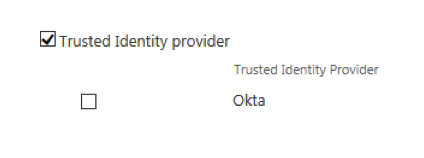
Oktaの信頼できるIDプロバイダーを無効にします。
SharePointのサーバーの全体管理(Central Administration)コンソールから、に移動します。
-
後で使用するために、SharePointの[Solution Management(ソリューション管理)]コンソールから、People Pickerのソリューション名をメモしておきます。
SharePointのサーバーの全体管理(Central Administration)コンソールから、に移動します。

-
次の2つのPowerShellコマンドを使用して、IISをリセットし、People Pickerソリューションをアンインストールします。
$name = 'OktaClaimsProvider.OktaClaimsProvider' $cp = Get-SPClaimProvider | Where-Object {$_.TypeName -eq $name} Remove-SPClaimProvider $cp -
次のコマンドを実行し、Oktaがリストにないことを確認して、Okta SharePoint People Pickerエージェントが削除されたことを確認します。
Get-SPClaimProvider -
次のPowerShellコマンドを使用して、People Picker SharePointソリューションを削除します。
People PickerソリューションのWSP名を入力します。先ほどメモしたソリューション名を使用します。
Uninstall-SPSolution -Identity "OktaClaimsProvider2013-2.3.0.0-xxxxx.wsp" -
SharePointの[Central Administration(サーバーの全体管理)]コンソールから、アンインストールを確認します。
-
WSPファイルが
Not Deployedになっていて、アンインストールに関するトラブルシューティングエラーがないことを確認します。
-
次のPowerShellコマンドを入力して、SharePoint People Pickerソリューションを削除します。
Remove-SPSolution -Identity "OktaClaimsProvider2013-2.3.0.0-xxxxx.wsp" -
People Pickerソリューションが、SharePointの[Central Administration(サーバーの全体管理)]コンソールに表示されなくなったことを確認します。
Okta SharePoint People Pickerエージェントを削除した後に、認証クレームプロバイダーとしてのOktaを削除できます。
-
次のPowerShellコマンドを入力します。
Remove-SPTrustedIdentityTokenIssuer –Identity "Okta" -
アンインストールを確認します。
SharePointの[Central Administration(サーバーの全体管理)]コンソールで、認証プロバイダー(Authentication Providers)ページに移動し、Oktaがリストからなくなっていることを確認します。