OktaをWorkspace ONE AccessのIDプロバイダーとして構成する
このセクションでは、OktaをWorkspace™ ONE™にIDプロバイダー(IdP)として構成する方法について説明します。この構成を使用することで、合理化されたデバイス登録エクスペリエンスを提供することや、拡張多要素認証(MFA)をWorkspace ONEのアプリに提供すること、エンドユーザーと管理者に一貫した使い慣れたサインインフローを提供することができます。
この手順は、Workspace ONEのIDコンポーネントであるWorkspace ONE Accessで実行します。
Workspace ONE AccessでIdPを作成します。
Workspace ONE AccessコンソールでサードパーティIdPを作成し、SAMLメタデータを見つけます。
-
システム管理者として、Workspace ONE Accessコンソールにサインインします。
-
IDとアクセスの管理(Identity & Access Management)タブをクリックしてから、IDプロバイダー(Identity Providers)をクリックします。
-
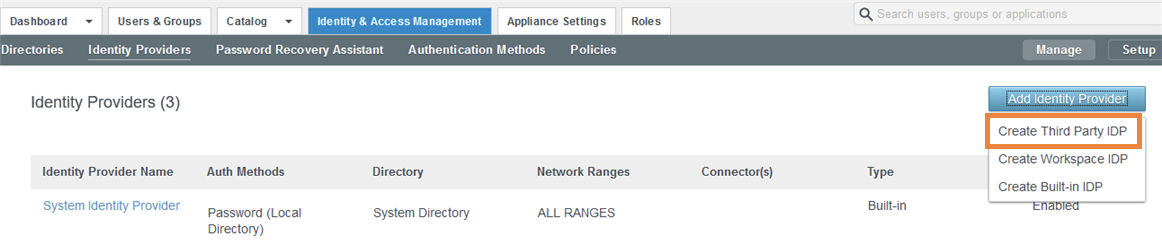
IDプロバイダーを追加(Add Identity Provider)をクリックして、サードパーティIDPの作成(Create Third Party IDP)を選択します。
-
ページの一番下のSAML署名証明書(SAML Signing Certificate)セクションまでスクロールします。
-
サービスプロバイダーのメタデータ(Service Provider (SP) Metadata)リンクを右クリックして、新しいタブで開きます。
-
SAMLメタデータファイルで、次の値を検索します。
-
エンティティID(entityID):グローバルに一意な名前、通常はURLの形式で、IdPを識別します。例:
https://tenant.vmwareidentity.com/SAAS/API/1.0/GET/metadata/sp.xml。 -
HTTP-POSTバインディングのAssertionConsumerServiceのロケーション(AssertionConsumerService Location)。例:
https://tenant.vmwareidentity.com/SAAS/auth/saml/response。
これらの値は次のタスクで必要になります。
-
OktaでSAMLアプリを作成する
-
Admin Consoleで、に移動します。
-
アプリ統合の作成(Create App Integration)をクリックし、クラシックエクスペリエンス(Classic experience)を選択します。
-
SAML 2.0を選択します。
-
次へ(Next)をクリックします。
-
一般設定(General settings)で、アプリ名(例:
Workspace ONE SAML)を入力します。 -
次へ(Next)をクリックします。
-
SAMLの設定(SAML Settings)で、次の設定を構成します。
-
シングルサインオンURL(Single sign on URL):前のタスクのHTTP-POST AssertionConsumerServiceのロケーション(AssertionConsumerService Location)URLをコピーして貼り付けます。例:
https://tenant.vmwareidentity.com/SAAS/auth/saml/response。 -
オーディエンスURI(SPエンティティID)(Audience URI (SP Entity ID)):前のタスクのエンティティID(entityID)をコピーして貼り付けます。例:
https://tenant.vmwareidentity.com/SAAS/API/1.0/GET/metadata/sp.xml。 -
名前IDの形式(Name ID format):指定なし(Unspecified)を選択します。
-
アプリケーションのユーザー名(Application username):Oktaユーザー名(Okta username)を選択します。これは、Workspace ONEのユーザープリンシパル名(UPN)にマッピングされます。
-
-
次へ(Next)をクリックします。
-
社内アプリを追加しているOktaユーザーです([I'm an Okta customer adding an internal app)]を選択します。
-
これは当社で作成した社内アプリです(This is an internal app that we have created)を選択します。
-
終了(Finish)をクリックします。
-
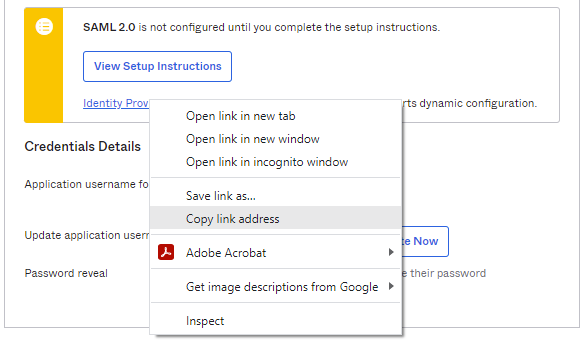
サインオン(Sign On)タブの設定(Settings)セクションで、IDプロバイダーのメタデータ(Identity Provider metadata)のURLをコピーします。
Workspace ONE Accessで新しいIdPを完了します。
-
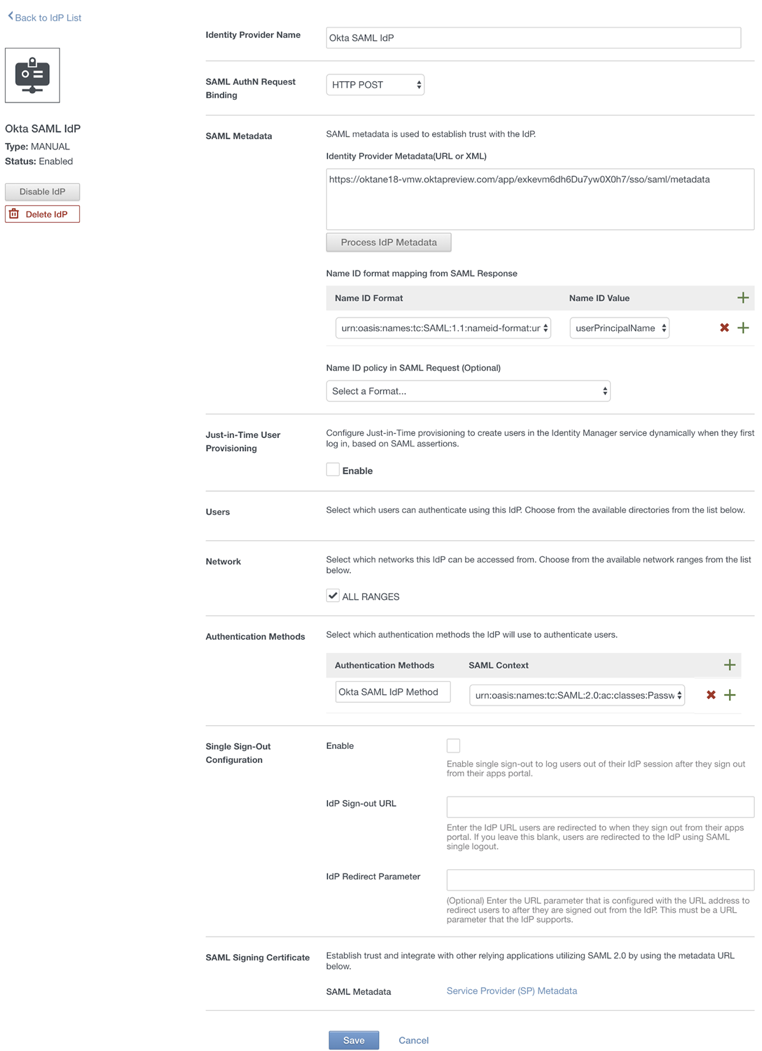
新しいIDプロバイダーのページで、次の情報を入力します。
-
IDプロバイダー名(Identity Provider Name):新しいIDプロバイダーの名前を入力します(
Okta SAML IdPなど)。 -
identityProvider.idpForm.saml:
HTTP Postを選択します。このフィールドは、SAMLメタデータ(SAML Metadata)セクションでメタデータURLを入力し、IdPメタデータの処理(Process IdP Metadata)をクリックすると表示されます。 -
SAMLメタデータ(SAML Metadata):
-
IDプロバイダーのメタデータ(Identity Provider Metadata)テキストボックスに、OktaからコピーしたメタデータURLを入力します。例:
https://yourOktaTenant/app/appId/sso/saml/metadata。 -
IdPメタデータの処理(Process IdP Metadata)をクリックします。
-
SAMLレスポンスからの名前ID形式のマッピング(Name ID format mapping from SAML Response)セクションで、+アイコンをクリックして、次の値を選択します。
名前IDのフォーマット(Name ID Format):
urn:oasis:names:tc:SAML:1.1:nameid-format:unspecified名前ID値(Name ID Value):
userPrincipalNameOktaで定義されたアプリの値と一致するユーザー属性(User Attribute)を選択します。
-
-
ユーザー(Users):このIDプロバイダーを使用して認証するディレクトリを選択します。
-
ネットワーク(Network):このIDプロバイダーにアクセスできるネットワークを選択します。
-
認証方法(Authentication Methods):
-
認証方法(Authentication Methods):
Okta Auth Methodなど、Okta認証方法の名前を入力します。 -
SAMLコンテキスト(SAML Context):
urn:oasis:names:tc:SAML:2.0:ac:classes:PasswordProtectedTransport。
-
-
-
追加(Add)をクリックします。
Workspace ONE AccessでアクセスポリシーにOkta認証方法を追加する
Workspace ONE AccessにIdPとしてOktaを設定した後、Workspace ONE Accessでアクセスポリシーに新しく作成した認証方法を追加します。デフォルトのアクセスポリシーとその他のポリシーを必要に応じて更新します。
OktaがWorkspace ONEカタログのサインインプロバイダーとして使用されるように、Okta認証方法をデフォルトのアクセスポリシーに追加します。デフォルトのアクセスポリシーは、カタログへのサインインアクションと、Workspace ONE Accessで構成され、別のポリシー定義がまだないアプリへのサインインアクションを管理します。
-
Workspace ONE Accessコンソールで、IDとアクセスの管理(Identity & Access Management)タブをクリックしてから、ポリシー(Policies)をクリックします。
-
デフォルトのアクセスポリシーの編集(Edit Default Access Policy)をクリックします。
-
ポリシーの編集(Edit Policy)ウィザードで、構成(Configuration)をクリックします。
-
Webブラウザーのポリシールールをクリックします。
-
認証方法としてOkta認証を設定します。
ユーザーのネットワーク範囲がすべての範囲(ALL RANGES)で、ユーザーがWebブラウザー(Web Browser)からコンテンツにアクセスしており、ユーザーが空(すべてのユーザー)(Empty (all users))グループに属している場合は、認証方法(Authenticate using . . .)のアクションを実行します。エンドユーザーはOkta認証方法(Okta Auth Method)を使用して認証できます。
Okta認証方法(Okta Auth Method)では、「の新しいIDプロバイダーを完了させるWorkspace ONE Access 」でIdP用に作成した認証方法を選択します。
-
保存(Save)をクリックします。
-
-
必要に応じてほかのポリシーを編集し、Okta認証方式を追加します。
Oktaでエンドユーザーにアプリを割り当てる
セットアップが完了したら、Okta orgに戻り、新しく作成したWorkspace ONEアプリケーションをエンドユーザーに割り当てます。最初にアプリケーションを数人のエンドユーザーに割り当ててから、統合をテストします。詳細については、アプリの統合を割り当てるを参照してください。