Microsoft Entra IDからOktaに条件付きアクセスポリシーを移行する
Microsoft Entra IDの各アプリには、独自の条件付きアクセスポリシーがあります。これらのポリシーはアプリ間で共有できません。
Okta Workflowsを使用して、Microsoft Entra IDから条件付きアクセスポリシーを移行して確認します。その後、Oktaで同等の認証ポリシーを作成できます。
開始する前の確認事項
- 移行を準備するの手順を完了します。
- Okta Workflowsで各Microsoft Entra IDフローがオンになっていることを確認します。
- Microsoft Entra管理センターにサインインし、構成済みの条件付きアクセスポリシーを確認します。ポリシーはにあります。
移行フローを実行する
-
Workflowsコンソールで、Microsoft Entra IDエクスポートフローが含まれているフォルダーを開きます。
-
2.0 Entra ID条件付きアクセスポリシーを取得する - 親フロー(2.0 Get Entra ID Conditional Access Policies - Parent Flow)を選択します。
-
実行(Run)をクリックします。

-
移行を準備するで作成したトークンエンドポイント、クライアントID、クライアントシークレットを入力します。
エクスポートを検証する
-
フローが完了したら、エクスポートが成功したことを検証します。
-
Workflowsコンソールで、Microsoft Entra IDエクスポートフローが含まれているフォルダーを開きます。
-
インポートされたデータを表示するには、エクスポートファイルフォルダーからを選択します。
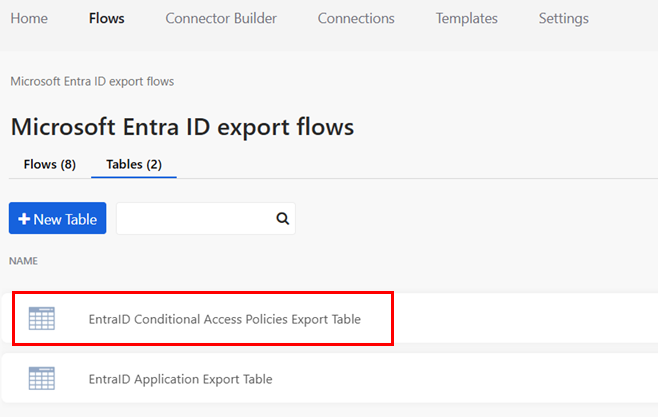
テーブルには次の情報が表示されます。
-
ポリシー名(Policy Name):ポリシーの名前。
-
ポリシー状態(Policy State):有効、無効、またはレポートのみの状態を表示します。
-
条件(Conditions):リスクレベル、プラットフォーム、デバイスなど、ポリシーで定義されている条件。
-
grantControls:アクセスを拒否またはブロックできます。
-
sessionControls:サインイン頻度やアプリで適用される制限などのセッションの詳細。
-