シークレットフォルダー
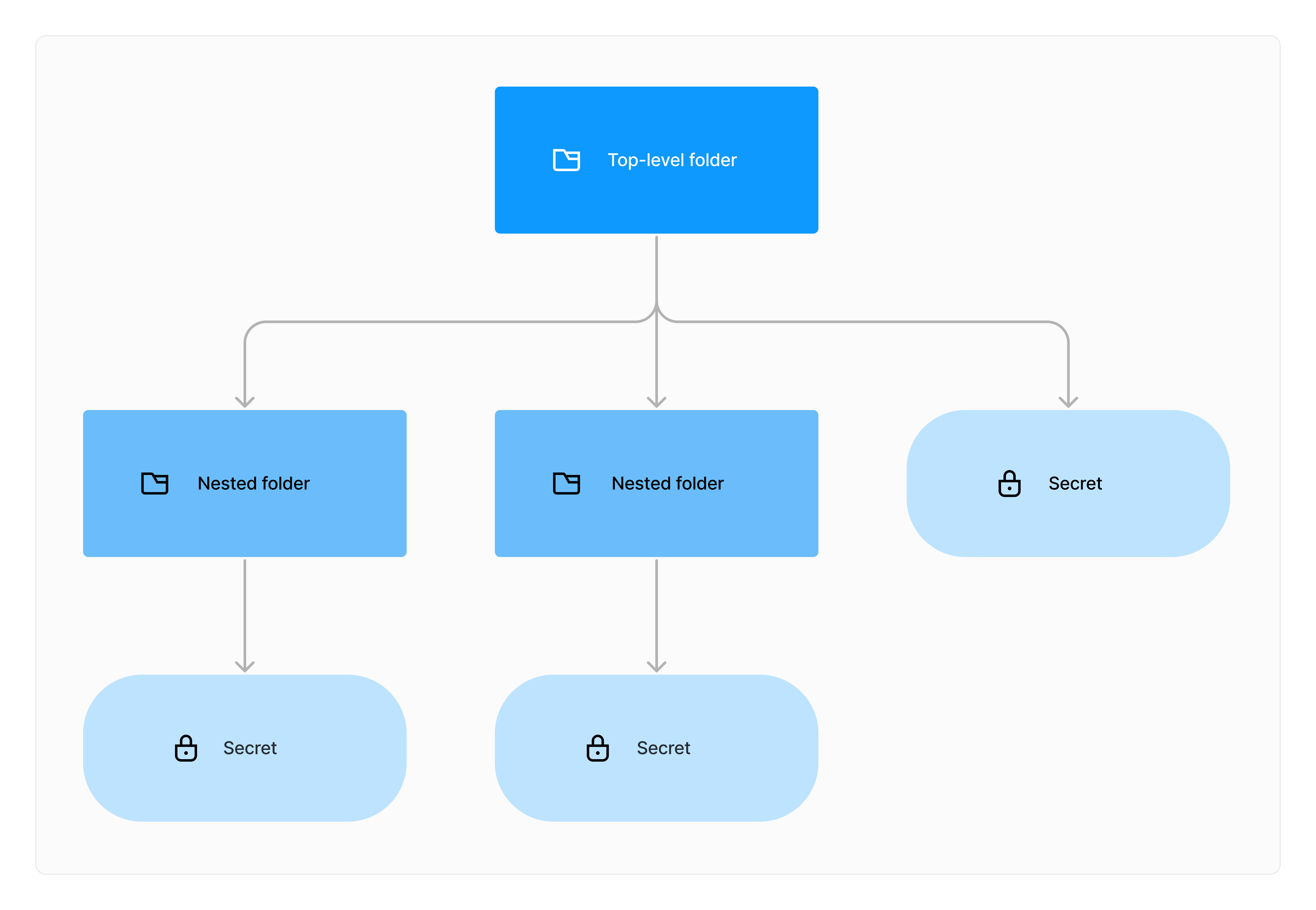
シークレットフォルダーとシークレットは、リソースグループのコンポーネントであり、特定プロジェクトの下に編成されます。シークレットフォルダーは、シークレットやその他のシークレットフォルダーを編成し、セキュアに格納するための主な手段として使用されます。リソース管理者は、最上位レベルのシークレットフォルダーの作成を担当し、セキュリティポリシーによって必要な権限が付与されたユーザーは、ネストされたフォルダーを作成できます。
開始する前の確認事項
-
リソース管理者ロールまたは代理リソース管理者ロールが必要です。
-
既存のプロジェクトがあることを確認するか、プロジェクトを作成します。プロジェクト(Projects)を参照してください。
最上位フォルダーを作成する
-
Okta Privileged Accessダッシュボードでに移動します。
-
作成していない場合はリソースグループを作成し、その上でプロジェクトを作成します。リソースグループを参照してください。
-
プロジェクト内のリソースタイプ(Resource Type)で、ドロップダウンをクリックしてシークレット(Secrets)を選択します。
-
フォルダーを作成(Create Folder)をクリックします。
-
シークレットフォルダーに名前と説明を付けます。
名前には、英数字(a~Z、0~9)、ハイフン(-)、アンダースコア(_)、ピリオド(.)のみ使用することができます。
-
送信(Submit)をクリックします。
最上位フォルダーを編集または削除する
最上位フォルダーを削除する権限がポリシーに付与されている必要があります。
-
Okta Privileged Accessダッシュボードでに移動します。
-
リソースグループを選択してから、シークレットが配置されているプロジェクトを選択します。
-
リソースタイプ(Resource Type)で、ドロップダウンをクリックしてシークレット(Secrets)を選択します。
-
編集または削除するフォルダーのアクション(Actions)メニューをクリックします。
-
編集(Edit)または削除(Delete)を選択します。
-
編集(Edit)を選択した場合は、変更を加えてから保存(Save)をクリックします。
-
削除(Delete)を選択した場合は、フォルダを削除(Delete folder)をクリックして確定します。