カスタムレポートを使用したインポート
この機能は廃止されました。既存のカスタムレポート構成は影響を受けませんが、新しいアプリインスタンスではこのオプションを使用できません。代わりに、Workdayフィールドの上書きを使用してカスタム属性をインポートしてください。
レガシーテナントでは、カスタムレポートエンドポイントを使用してカスタム属性をインポートできます。属性のリストを含むカスタムWorkdayレポートを作成します。Oktaでこれらの属性をインポートすると、Universal Directory(UD)によってユーザープロファイルとダウンストリームのアプリのユーザープロファイルにマッピングされます。
カスタムレポートを使用してカスタム属性をインポートすると、インポートが複雑になります。これは、コネクターがユーザープロファイルを完成させるために、2つの別々のエンドポイントと連携して両方からのデータをマージする必要があるからです。Workdayでは、カスタムレポートの使用は、特に大量のデータを扱う場合には推奨されません。
Workdayでのカスタムレポートの作成
- Workdayにサインインします。
Create Custom Reportタスクを検索して選択します。- 以下のフィールドに入力します。
- レポート名(Report Name)を入力します。
- レポートタイプ(Report Type)として詳細(Advanced)を選択します。
- Webサービスとして有効化(Enable As Web Service)を選択します。
- データソース(Data Source)を選択します。
- OKをクリックします。
- 必要な属性をカスタムレポートに追加します。
- インポートされた属性の名前を変更する場合は、列見出しがXMLエイリアスをオーバーライド(Column Heading Override XML Alias)列で変更します。
-
カスタムレポートに
Workday ID属性を追加します。列見出しXMLエイリアスの上書き(Column Heading Override XML Alias)の値をWorkday_IDに変更します。Oktaは、Workday IDのないカスタム属性をインポートできません。 -
OKをクリックしてカスタムレポートを作成します。
- レポート名の横の省略記号をクリックしてに移動します。
- リンクを右クリックし、URLをコピー(Copy URL)を選択して次のURLを取得します。
- XSD(Simple XMLの下)
- JSON(JSONの下)
- カスタムレポートを統合ユーザーと共有します。
Edit Custom Reportを検索します。- カスタムレポートを見つけて選択します。OKをクリックします。
- 共有(Share)タブに移動します。特定の認可されたグループおよびユーザーと共有する(Share with specific authorized groups and users)を選択します。
- 統合ユーザーを選択します。
- OKをクリックします。
カスタムレポートに要するインポート時間の最適化
多数のユーザーが多数のカスタム属性(特に計算フィールド)を持つ場合、Oktaへのインポートに時間がかかる可能性があります。数時間かかることもあります。また、カスタムレポートが正しくフォーマットされていることを検証するためにOktaがインポートするため、プロビジョニング設定の保存に時間がかかる場合があります。
Oktaで完全な統合の設定なしでインポートにどれくらいの時間がかかるかを推定できます。これを行うには、Webブラウザーで、またはPostmanなどのツールを使用してレポートリンクを開き、WorkdayカスタムレポートJSON URLにアクセスします。プロンプトが表示されたら、Workday管理者の資格情報を入力します。
インポートの実行に2時間以上かかると、Oktaサービスによって開いている接続がタイムアウトになります。これが発生したときは、Oktaサポートに連絡し、接続タイムアウト時間を増やすよう依頼してください。
ページネーションされたカスタムレポートを使用する
まれに、ページネーションされたカスタムレポートの設定が役立つ場合があります。ページネーションとは、すべてのユーザーに対して1回の呼び出しを行うのではなく、ユーザーごとの呼び出しを行って特定のユーザーのカスタムレポートをプルすることを意味します。Okta
ページネーションはユーザーごとに個別に呼び出しを行います。これにより、接続タイムアウト制限よりも長い時間かかるインポートに対応するために接続タイムアウト制限を延長できない場合でもインポートを実行できます。ただし、全体のインポート時間は大幅に増加します。
ページネーションされたカスタムレポートを使用すると、検証で1人のユーザーのカスタムレポートをチェックするだけなので、プロビジョニング設定を保存した後の遅延時間を短縮できます。ただし、これはインポート時間が長くなるため、設定を頻繁に変更しない場合にのみ役立ちます。
ほとんどの場合、ページネーションされていないレポートを使用することをお勧めします。
ページネーションされたWorkdayカスタムレポートの作成
Workdayインスタンスのユーザー数が5000より少ない場合、これは使用できません。
カスタムレポートを使用したインポートは、Workdayインスタンスのユーザー数が5000以上の場合にはタイムアウトすることがあります。これを解決するには、Oktaがタイムアウトすることなく一連のWorkerデータをインポートできるように、ページネーションされたカスタムレポートを作成します。このオプションを使用するには、次の手順を実行します。
- フィルター(Filter)タブで、フィルターを設定します。

- プロンプト(Prompts)タブで、プロンプトのデフォルト値を指定します。
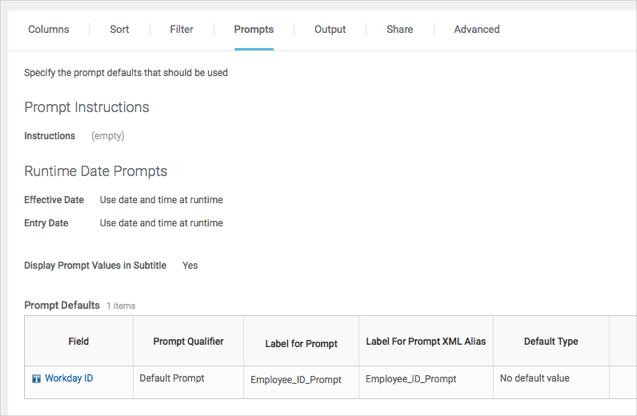
- OKをクリックします。
- 統合ユーザー(推奨)またはレポートの所有者である管理者のWorkday IDを検索します。なお、レポートの所有者が統合ユーザー以外の場合は、統合ユーザーと共有する必要があります。
- をクリックして、生成されたURLを表示します。
- Employee_ID_Promptフィールドに、上記のステップ4で確認したWorkday IDを入力します。 注:
アクティブな管理者をデプロビジョニングしたり削除したりしないでください。その場合、別の管理者のWorkday IDを入力してURLを再生成する必要があります。
- 次のリンクを右クリックしてURLをコピー(Copy URL)を選択し、新しくページネーションされたURLを取得します。
- XSD(Simple XMLの下)
- JSON(JSONの下)
- 新しいURLを追加して、以前と同じようにレポートを生成します。
- Oktaで、Workdayアプリ統合を開き、プロビジョニング(Provisioning)タブを選択します。
- 任意。XSD URLをカスタムレポートシンプルXML XSD URL(任意)(Custom Report Simple XML XSD URL (optional))に貼り付けます。OktaはXSD URLを使用してカスタムレポートのスキーマを取得します。
- URLをカスタムレポートJSON URL(任意)(Custom Report JSON URL (optional))に貼り付けます。OktaはJSON URLを使用してカスタムレポートのデータを取得します。
Oktaでは、カスタムレポートWebサービスエンドポイントを使用してWorkdayから任意の属性をインポートできるようになりました。Workdayアプリユーザープロファイル、Oktaアプリユーザープロファイル、そして必要に応じてADユーザープロファイルを新しい属性で拡張することで、カスタム属性をOktaに組み込みます。プロファイル間で属性をマッピングし、変換を適用することが必要になる場合もあります。「Okta Universal Directoryユーザータイプを使用した操作」を参照してください。