Proof Key for Code Exchange(PKCE)を使用してOpenID Connect(OIDC)で、Oktaアプリ認証をセットアップします。
このタスクについて
早期アクセスリリース
VS CodeなどのネイティブMCPクライアント向けに、Proof Key for Code Exchange(PKCE)を使用したOpenID Connect(OIDC)でOktaアプリ統合を作成し、必要なAPIスコープを付与します。
手順
アプリ統合を作成する-
Admin Consoleで、に移動します。
-
アプリ統合を作成(Create App Integration) をクリックします。
-
サインイン方法としてOIDC - OpenID Connectを選択します。
-
ユースケースに基づいて、アプリケーションタイプ(Application type)を選択します。
- Webアプリ(Web app):Okta Managed MCP Serverを、チャットボットやサーバーサイドWebアプリなど、アプリに埋め込む場合は、これを選択します。
- シングルページアプリ(Single-page app):Okta Managed MCP Serverに直接接続するブラウザベースのアプリを構築する場合は、これを選択します。
- ネイティブアプリ(Native app):VS CodeなどのMCPクライアントの場合は、これを選択します。
注:
Webアプリやシングルページアプリの場合、アプリは認証のためにブラウザウィンドウを開きます。ユーザーは、Orgでサポートされている認証方法を使用して認証を行います。その後、アプリはアクセストークンを生成し、それを使用してOkta Managed MCP Serverに接続することで、ユーザーはクエリを実行できるようになります。アプリがMCPに対応していることを確認する必要があります。
-
次へ(Next)をクリックします。
-
Okta Managed MCP Serverなどのアプリ統合名(App integration name)を入力します。
-
Grant Type(付与タイプ)で、認可コード(Authorization Codeド)を選択します。
-
MCPクライアントからリダイレクトURIをコピーし、サインインリダイレクトURI(Sign-in redirect URIs)フィールドに入力します。
注:
リダイレクトURIは、使用しているネイティブアプリによって異なります。例えば、VS Codeの場合、リダイレクトURIは通常http://127.0.0.1:<port>です。
-
割り当て(Assignments)セクションで、このアプリ統合を使用できるユーザーを選択します。
注:
割り当てによってこのアプリ統合を使用できるユーザーが制御され、付与されたAPIスコープによってそのユーザーが実行できる操作が制御されます。付与されるスコープに関わらず、このアプリ統合を通じてOkta Managed MCP Serverに接続するには、事前にユーザーまたはグループを割り当てる必要があります。
-
保存(Save)をクリックします。
Okta APIスコープを付与する
アプリを作成したら、以下の手順に従って必要なAPIスコープを付与します。ここで付与するスコープによって、このアプリに読み込まれるツールが決まります。スコープベースのツールの読み込みを参照してください。
-
Okta APIスコープ(Okta API Scopes)タブを選択します。
-
必要なAPIスコープに対して付与(Grant)をクリックします。適切なスコープを選択するためのガイダンスについては、OAuth 2.0スコープおよびユースケースセクションを参照してください。
注:
Okta Managed MCP Serverは、認証にOAuth 2.0を使用します。認証を参照してください。APIキーベースの認証はサポートされていません。
-
一般(General)タブに移動し、Proof Key for Code Exchange(PKCE)が選択されていることを確認します。
-
一般(General)タブに移動し、クライアントID(Client ID)をコピーします。
注:
これらの値と付与されたスコープのリストを保存し、Okta Managed MCP Serverを構成します。
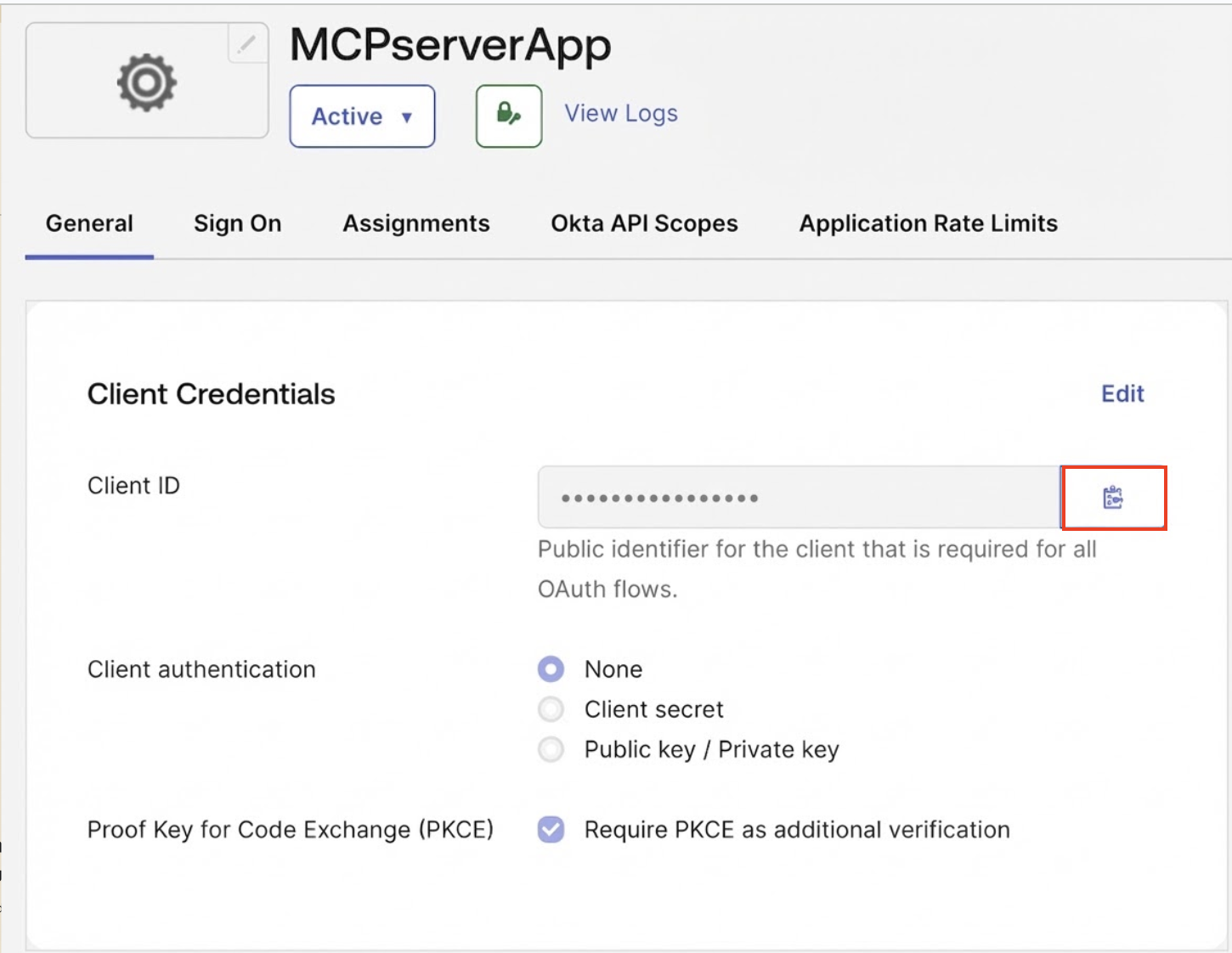 図 1. クライアントIDのコピー
これで、アプリ統合を作成し、認証フローを構成し、Okta Managed MCP Serverに必要なAPIスコープを付与しました。
注:
Orgで管理者やエンドユーザーなど、ユーザータイプごとに異なるスコープが必要な場合は、この方法を繰り返して、単一のアプリではなくタイプごとに個別のアプリを作成してください。複数のユーザータイプ向けにアプリを構成するを参照してください。