Configurer PeopleSoft à l'aide du portail Web PeopleSoft
Au cours de cette tâche, nous allons activer la connexion SSO PeopleSoft, ajouter un utilisateur obligatoire, configurer le profil Web associé et définir Access Gateway comme adresse de proxy.
Tâches
- Activer la SSO
- Accédez au portail Web PeopleSoft et connectez-vous en tant que super utilisateur PeopleSoft.
- Dans le menu principal, sélectionnez .
- Sélectionnez la page Connexion PeopleCode.
- Activez la fonction OAMSSO_AUTHENTICATION et cliquez sur Enregistrer.
- Ajouter un profil utilisateur par défaut à PeopleSoft
- Dans le menu principal, accédez à .
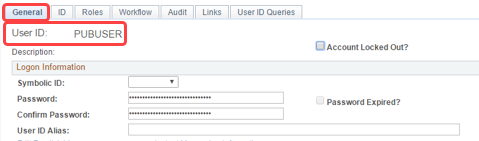
- Sélectionnez l'onglet Général.
- Créez un utilisateur : PUBUSER. Saisissez un mot de passe.
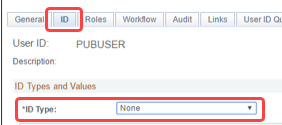
- Sélectionnez l'onglet ID.
- Définissez le type d'ID comme aucun.
- Cliquez sur Enregistrer.
- Configurer le profil Web
- Dans le menu principal, accédez à . Remarque :
Si la section Utilisateurs publics est renseignée, notez l'ID utilisateur.
-
Définissez les champs suivants :
Section
Champ Valeur PIA principal Utiliser le même serveur HTTP Non sélectionné. Utilisateurs publics ID utilisateur PUBUSER Utilisateurs publics Mot de passe Utilisateur correspondant précédemment créé Utilisateurs publics Autoriser l'accès public Coché - Cliquez sur Enregistrer.
- Dans le menu principal, accédez à .
- Définir l'adresse de proxy par défaut
- Dans le Menu principal, accédez à .
- Définissez les champs suivants :
Section
Champ Valeur Adressage par défaut Protocole https Nom FQDN du domaine public de l'app PeopleSoft Access Gateway Par exemple : ps-external.example.com. Port 443 Utilisateurs publics Autoriser l'accès public Coché - Cliquez sur Enregistrer.
- Redémarrez PeopleSoft.
Étapes suivantes