Tester l'application Pass-Through SAML
Pour tester une application SAML pass through, nous allons d'abord activer le débogage, démarrer la surveillance, puis tester l'application normalement. Les rubriques suivantes décrivent le processus.
Rubriques
- Configurer l'application pour effectuer des tests
- Configurer Access Gateway pour le débogage et la surveillance
- Tester l'application
- Désactiver l'application et le débogage Access Gateway
Configurer l'application pour effectuer des tests
Pour activer le débogage pour le test de l'application :
- Accédez à la Console Access Gateway Admin UI.
- Depuis l'onglet Topologie ou Applications, ouvrez l'application.
- Sélectionnez le panneau Paramètres.
- Développez le sous-onglet Avancé.
- Réglez le bouton bascule Débogage sur Activer.
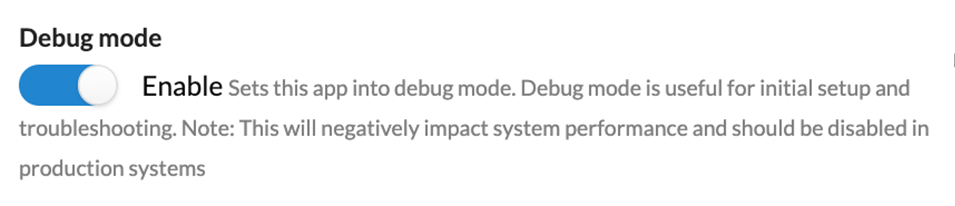
- Cliquez sur Terminé. Remarque :
Lors du débogage des applications : pensez à tester les attributs avec de bonnes valeurs statiques connues. Par exemple, remplacez les champs dynamiques basés sur l'IdP par des champs statiques avec de bonnes valeurs connues. Lorsque vous déboguez des applications basées sur des politiques : testez d'abord sans politique ou avec politique ouverte.
Configurer Access Gateway pour le débogage et la surveillance
Vous pouvez configurer la Console de gestion Access Gateway pour générer un affichage continu de tous les messages du journal système .
- Ouvrez un terminal et utilisez Secure Shell (SSH) pour vous connecter à la Console de gestion Access Gateway.
- Saisissez 4 - Surveillance.
- Saisissez 2 - Activer le débogage.
- Saisissez 1 - Surveiller les journaux. Cela démarre l'affichage continu de tous les messages du journal.
- Revenez à la console Console Access Gateway Admin UI. Vous pouvez tester votre app et examiner les résultats dans les journaux affichés en continu.
- Saisissez Ctrl-c pour quitter l'affichage des journaux.
Consultez Surveillance pour obtenir des détails sur la surveillance, y compris la liste des commandes disponibles.
Le niveau de journalisation de débogage génère rapidement des messages de journal. Désactivez toujours la journalisation de débogage lorsque vous avez terminé l'examen de la journalisation. Sinon, vous risquez de ne plus disposer d'espace disque.
Tester l'application
Tester l'application
- Connectez-vous à votre org Okta en tant qu'utilisateur dans le groupe associé à l'application d'application Bookmark créée dans la tâche Ajouter une application d'application Bookmark Okta.
- Cliquez sur l'icône d'application Bookmark pour vous connecter à l'application SAML.
- Répétez l'opération autant de fois que nécessaire pour effectuer les tests.
Désactiver l'application et le débogage Access Gateway
Afficher des instructions de débogage dans la ligne de commande
- Accédez à Console de gestion Access Gateway.
- Saisissez [Ctrl]-[c] pour quitter l'affichage des journaux.
- Saisissez 3 - Désactiver le débogage.
- Fermez la console de ligne de commande.
Le débogage d'app est activé
- Accédez à Console Access Gateway Admin UI.
- Accédez à l'app que vous testez.
- Développez l'onglet Paramètres.
- Développez l'onglet Essentials.
- Modifiez le champ Ressource Web protégée pour sa valeur d'origine.
- Développez l'onglet Avancé.
- Réglez le bouton bascule Débogage sur Désactiver.
- Enregistrez vos modifications.