Créer une application sans authentification dans Access Gateway
Au cours de cette tâche, nous allons créer l'application sans autorisation.
Créer l'application
- Connectez-vous à Console Access Gateway Admin UI.
- Cliquez sur l'onglet Applications.
- Cliquez sur +Ajouter.
-
Sélectionnez l'option Sans authentification dans le menu de l'application, puis cliquez sur Créer.
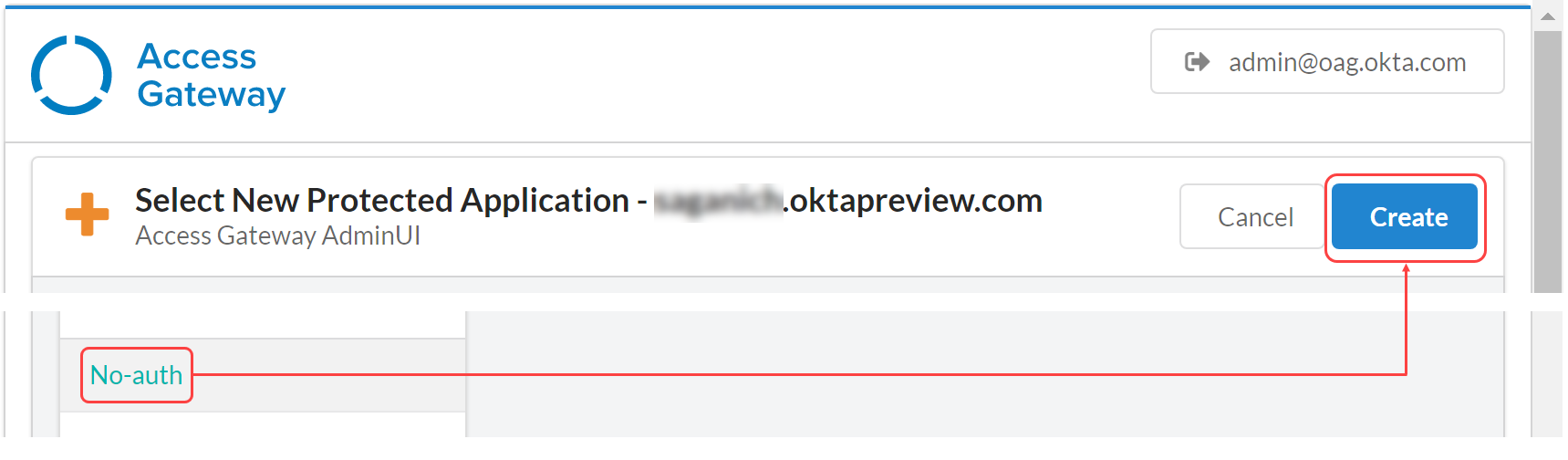
L'assistant Nouvelle application protégée démarrera et affichera l'onglet Paramètres de l'application ajoutée.
Configurer les paramètres de l'application sans autorisation
- La page Paramètres fournit des options pour configurer l'application. Examinez les options et effectuez les modifications nécessaires. Consultez À propos des paramètres de l'application pour plus d'informations sur les options des paramètres de l'application.
- Saisissez les valeurs suivantes dans les champs respectifs, puis cliquez sur Suivant.
Champ Valeur Domaine public noauth.okta.com Ressource Web protégée https://header.service.gateway. Consultez aussi Configurer l'équilibrage de charge. URL après connexion https://noauth.okta.com Groupes Sélectionnez le groupe IdP qui peut accéder à cette application.
Configurer l'équilibrage de charge
Utilisez uniquement Access Gateway comme équilibreur de charge. Consulter Équilibrage de charge.
- Développez l'onglet Ressource Web protégée.
- Activez Équilibrage de charge par Access Gateway. Un tableau des noms d'hôte et des poids représentant les instances cibles d'équilibrage de charge apparaît. Ce tableau est initialement vide. Cliquez sur l'icône Modifier
 pour modifier une entrée dans le tableau, ou cliquez sur l'icône Supprimer
  pour supprimer une entrée.
 - Choisissez HTTP ou HTTPS comme Schéma URL. Chaque ressource Web protégée que vous ajoutez hérite de ce schéma.
- Facultatif. Activez et saisissez la Valeur de l'en-tête d'hôte.
- Terminez les étapes suivantes pour ajouter un hôte. Répétez ces étapes selon les besoins :
- Cliquez sur Ajouter une ressource Web protégée.
- Saisissez une combinaison
hostname:portcomplète, par exemplehttps://backendserver1.atko.com:7001. - Saisissez un poids de 1 à 100. Saisissez 0 pour indiquer qu'un hôte est désactivé. Remarque :
Les poids représentent le pourcentage de requêtes acheminées vers cet hôte. Par exemple, lorsque deux hôtes ont le poids 2:1, les requêtes sont acheminées à environ 66 % vers l'hôte avec le poids 2 et à environ 33 % vers l'hôte avec le poids 1.
- Cliquez sur OK.
-
Facultatif. Configurez les contrôles d'intégrité. Ils utilisent les opérations GET pour confirmer que les ressources en back-end sont fonctionnelles. Les nouvelles requêtes ne sont pas acheminées vers des ressources identifiées comme non saines par les contrôles d'intégrité.
- Activez Contrôles d'intégrité de l'équilibrage de charge.
- Cliquez sur Modifier pour modifier les paramètres de contrôle d'intégrité.
- Modifiez les paramètres selon vos besoins.
Champ Valeur Par défaut
Chemin Le chemin d'URI vers la ressource utilisée dans le contrôle d'intégrité. / Méthode La méthode HTTP utilisée dans le contrôle d'intégrité. Toujours GET Code de statut Le code de statut HTTP utilisé pour déterminer l'intégrité. 200 Intervalle L'intervalle entre les contrôles d'intégrité, en secondes. 10 Délai d'expiration de la requête Délai d'expiration de la requête de contrôle d'intégrité, en secondes. 1 Seuil sain Le nombre de requêtes qui doivent aboutir avant qu'un hôte soit considéré comme sain. 3 Seuil non sain Le nombre de requêtes qui doivent échouer avant qu'un hôte soit considéré comme non sain. 3 - Cliquez sur Enregistrer.
Étapes suivantes