Ajouter une app Oracle AccessGate
Créer une app Oracle AccessGate à l'aide de Console Access Gateway Admin UI.
Cette app utilise des variables d'en-tête pour échanger des informations utilisateur. Vous pouvez utiliser l'exemple d'app d'en-tête Access Gateway. Consultez Ajouter une app d'en-tête générique et Ajouter un exemple d'app d'en-tête.
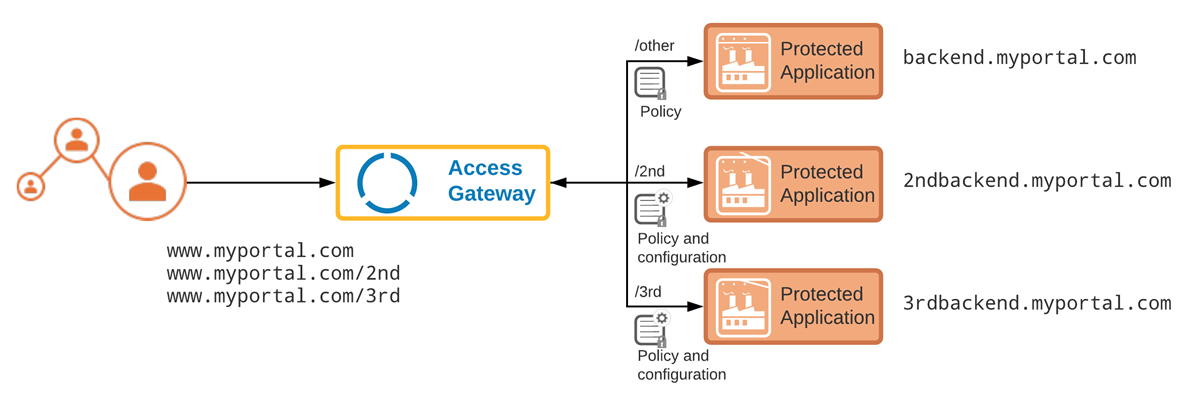
Architecture
Avant de commencer
- Vérifiez que Access Gateway est installé et configuré. Consultez Gérer le déploiement d'Access Gateway.
- Vérifiez que Access Gateway utilise votre org Okta comme fournisseur d'identité (IdP). Consultez Configurer un fournisseur d'identité dans Access Gateway.
- Vérifiez que vous disposez de droits d'administrateur sur votre org Okta et que vous pouvez créer des groupes et affecter des apps.
- Vérifiez que vous disposez d'une app Oracle Access Gate externe nécessitant une protection. La version Oracle AccessGate 10 g et les versions ultérieures sont prises en charge.
- Assurez-vous que les entrées DNS appropriées pour l'app héritée et son URL externe existent.
- Assurez-vous que les entrées DNS appropriées pour l'app protégée et son URL externe existent.
- Assurez-vous que les informations d'accès pour l'instance OID sont disponibles, y compris les éléments suivants :
Valeur Description Nom d'hôte OID Le nom pouvant être résolu de la machine qui héberge Oracle Internet Directory (OID). Port OID Le numéro de port OID.
Nom de liaison/mot de passe
Le nom de liaison et le mot de passe sur l'hôte OID.
CN cn=Users,dc=domain,dc=com
L'attribut de recherche de l'utilisateur et sa base.
Workflow classique
|
Tâche |
Description |
|---|---|
| Ajouter un groupe provenant d'une org Okta |
Créez un groupe Okta auquel vous souhaitez affecter les utilisateurs de l'app AccessGate. |
| Créer l'app Oracle AccessGate |
Créer l'app Oracle AccessGate. |
| Tester une app de type portail |
Testez l'app à l'aide de la simulation d'en-tête et de politique. |