Ajouter un attribut
- Cliquez sur Suivant.
-
Dans le volet Attributs, cliquez sur le +.
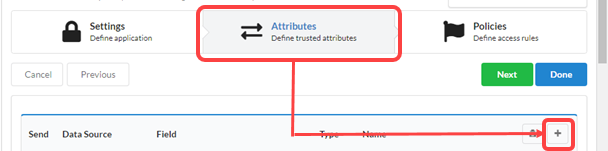
La fenêtre Ajouter un nouvel attribut s'ouvre après la liste des attributs existants.
-
Dans la boîte de dialogue Ajouter un nouvel attribut, fournissez des valeurs pour chacun des champs suivants :
Champ Description Exemple Source des données Source de l'attribut. L'un des éléments suivants : IdP, Statique, Secret, Contexte d'authentification ou Contexte d'app. Consultez À propos des banques de données d'attributs d'application. IdP Champ Nom du champ issu des champs pris en charge par la source de données sélectionnée. Remarque : les champs Statique et Secret sont des valeurs textuelles arbitraires. firstName Type Définissez le type d'attribut sur En-tête. En-tête Nom Nom unique pour la valeur dans l'en-tête du cookie fieldName Consultez À propos des éléments d'attribut d'application pour en savoir plus sur les éléments d'attribut.
-
Cliquez sur OK pour ajouter le nouvel attribut. Pour ajouter un autre attribut, répétez les étapes précédentes en commençant par l'étape 2.
-
Cliquez sur Terminé. Access Gateway ajoute la nouvelle application et redirige vers l'onglet Applications.
Étapes suivantes