Workflow de la désignation d'un nouvel administrateur
La désignation d'un nouvel administrateur est le processus qui consiste à ajouter une nouvelle instance d'Access Gateway et à faire de cette nouvelle instance le nœud administrateur. Une nouvelle instance est généralement la version la plus récente.
Rubriques
- Avant de commencer
- Procéder à la désignation d'un nouvel administrateur
- Tâches postérieures à la nouvelle désignation
Avant de commencer
Vérifiez les points suivants :
- Le nœud administrateur ne traite pas les requêtes. Il est recommandé de ne pas inclure le nœud administrateur dans l'ensemble d'instances avec une charge équilibrée qui répondent aux requêtes d'utilisateurs.
- Tous les membres du cluster, y compris les nœuds de travail d'origine et désigné, exécutent la version 2020.8.3 ou une version ultérieure d'Access Gateway. Si vous rencontrez un nœud de travail qui n'exécute pas la version 2020.8.3 ou une version ultérieure, une erreur ressemblant à
FAILED - Incompatible Node List - <incompatible Node hostname List>. Update worker nodes to version - 2020.8.3 or laterest renvoyée et le processus de nouvelle désignation est interrompu. - Le nœud de travail désigné peut résoudre tous les noms DNS des nœuds de travail.
- Les nœuds de travail doivent pouvoir résoudre le nom DNS du nœud désigné.
-
Vous avez accès à la console de ligne de commande Access Gateway.
-
Chaque nœud Access Gateway peut accéder à yum.oag.okta.com. Vous pouvez tester la connectivité avec le référentiel yum Access Gateway en utilisant Console de gestion Access Gateway.
Pour tester la connectivité :
- À l'aide de Secure Shell, connectez-vous à Console de gestion Access Gateway :
ssh oag-mgmt@admin - Sélectionnez 1-Réseau.
- Sélectionnez 7 - Test de connectivité.
- Saisissez l'hôte :
yum.oag.okta.com - Saisissez le port :
443
Lisez le message de confirmation de connexion de yum.oag.okta.com. En cas d'erreur, vérifiez que l'hôte yum.oag.okta.com est accessible via le port 443 depuis le réseau sur lequel Access Gateway est déployé.
- À l'aide de Secure Shell, connectez-vous à Console de gestion Access Gateway :
Procéder à la désignation d'un nouvel administrateur
Tant que la nouvelle désignation est en cours, l'Console Access Gateway Admin UI est verrouillée.
Les tentatives d'accès à l'Console Access Gateway Admin UI entraînent la création d'une page similaire à celle-ci : 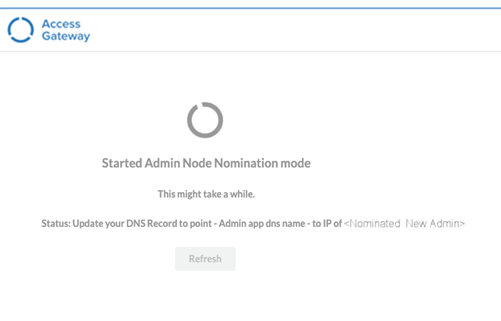
Vous pouvez effectuer les opérations de gestion de la haute disponibilité suivantes :
Avant d'exécuter le processus de nouvelle désignation, assurez-vous que les nœuds répondent aux exigences suivantes :
- Tous les nœuds sont accessibles via SSH.
- Tous les nœuds, y compris le nœud administrateur, le nœud de travail désigné et tous les autres nœuds de travail, exécutent la version 2020.8.3 ou ultérieure d'Access Gateway.
Nommer un travailleur pour qu'il devienne administrateur du cluster
Sur le nœud de travail que vous souhaitez désigner comme administrateur de cluster :
- Connectez-vous à l'instance du travailleur de Console de gestion Access Gateway :
ssh oag-mgmt@[workder.tld] - Sélectionnez 5 - Système.
- Sélectionnez 8 - Configuration à haute disponibilité.
- Sélectionnez 7 - Gestionnaire de cluster.
Le menu de gestion des clusters apparaît :
Access Gateway Cluster Manager (Worker)
1 - Authorize Node Nomination
2 - Authorize Node as Admin node

X- Exit
Choice:
La sélection de
1-Authorize Node Nominationsur un nœud de travail entraîne une erreur :Operation not supported on worker node, press any key to continue.La tentative d'exécution du processus Autoriser la désignation du nœud lorsqu'une autre autorisation est en cours génère une erreur :
Admin Nomination in progress for node - <nominatedNode Hostname>. -
Sélectionnez 2 - Autoriser le nœud en tant que nœud administrateur.
-
Le nœud de travail affiche alors une boîte de dialogue de confirmation. Saisissez Y pour continuer ou N pour abandonner.
Remarque :Si le package du gestionnaire de clusters n'est pas installé ou pris en charge sur le nœud administrateur, un message d'erreur apparaît :
Cluster Manager package was not found on Admin Node - OAG Version - 2020.7.0Mettez le nœud administrateur à niveau avant de continuer.
-
Le nœud de travail génère et affiche un code d'autorisation, que vous devez fournir au nœud administrateur.
Copiez le code d'autorisation suivant :
The authorization token required to initiate setup for nominated admin node: worker-c:8ba1c123-715d-4b70-ab5d-0e41493bef73
Copy the token and paste it on the admin node when prompted.
Press enter to continue
Autoriser l'administrateur à lancer le processus de désignation
Sur le nœud administrateur actuel :
- Connectez-vous à l'instance de Console de gestion Access Gateway :
ssh oag-mgmt@[admin.tld]. - Sélectionnez 5 - Système.
- Sélectionnez 8 - Configuration à haute disponibilité.
- Sélectionnez 7 - Gestionnaire de cluster.
-
Le menu de gestion des clusters apparaît :
Access Gateway Cluster Management (Admin) 1 - Authorize Node Nomination 2 - Authorize Node as Admin node X- Exit Choice: - Sélectionnez 1- Autoriser la désignation du nœud. Remarque :
La sélection de 2-Autoriser le nœud en tant que nœud administrateur sur un nœud administrateur entraîne une erreur :
Operation not supported on admin node, press any key to continue.La tentative d'exécution du processus Autoriser le nœud en tant que nœud administrateur lorsqu'une autre autorisation est en cours génère l'erreur suivante :
Admin Nomination in progress. -
Le nœud administrateur actuel affiche le message suivant :
NOTE: Please ensure that the admin node is ready for setup and you have the authorization
token displayed on the on the worker node.

Enter the authorization token displayed on the nominated admin node:

Press the Enter key when complete.
Le processus de nouvelle désignation commence.
Une fois terminé, l'administrateur existant devient un nœud autonome.
Le travailleur désigné devient alors le nœud administrateur du cluster mis à jour.
Effectuer des tâches postérieures à la nouvelle désignation
Effectuez les étapes suivantes après votre mise à niveau de déploiement :
- Saisissez l'adresse IP du nœud administrateur mis à niveau dans le DNS en tant qu'administrateur.
- Désactivez le nœud administrateur d'origine ou ajoutez-le en tant que nœud de travail dans le cluster mis à jour.
Rubriques connexes