Lancer et configurer une instance dans OCI
Au cours de cette tâche, nous allons lancer, puis configurer une instance dans Access Gateway sous OCI :
- Lancer l'instance
- Connectez-vous ou revenez à Oracle Cloud.
- Dans le menu de navigation, sélectionnez .
- Dans le volet InstancesCompartment , cliquez sur les trois points à côté de l'instance que vous venez de créer et sélectionnez Commencer.
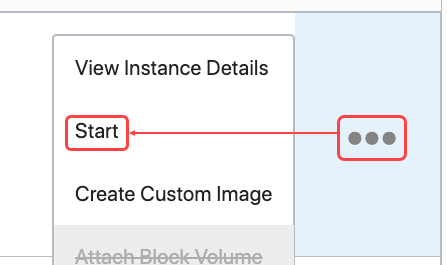
- Dans la boîte de dialogue Créer un compartiment, saisissez un nom et une description pour le compartiment.
- Cliquez sur Créer un compartiment.
- Configurer l'instance
- Dans le menu de navigation, sélectionnez .
- Dans la liste des instances, cliquez sur le nom de l'instance Access Gateway en cours d'exécution.
- Dans l'onglet Informations sur l'instance, cliquez sur le lien associé au réseau cloud virtuel.
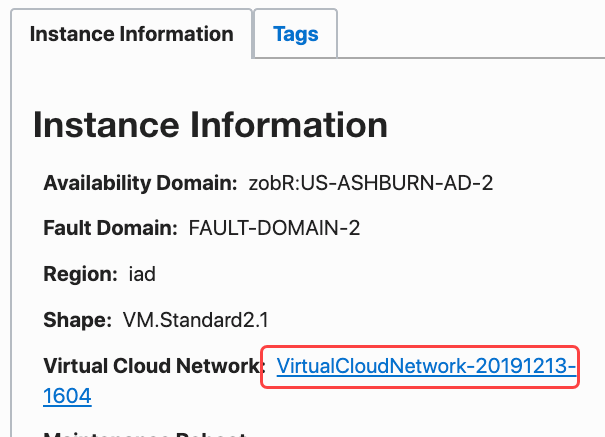
- Dans la section Ressources, cliquez sur Groupes de sécurité réseau.
- Cliquez sur Créer un groupe de sécurité.
- Saisissez un nom, par exemple Groupe de sécurité Access Gateway, puis cliquez sur Suivant.
- Sur la page Créer un groupe de sécurité réseau, créez trois règles d'entrée pour les protocoles suivants :
Protocole Port de destination IP SSH 22 Notation CIDR appropriée, par exemple A.B.C.D/32 (votre adresse IP uniquement) TCP 80 Notation CIDR appropriée, par exemple 0.0.0.0/0 TCP
443
Notation CIDR appropriée pour une gestion, par exemple A.B.C.D/32 (votre adresse IP uniquement)
Ressources connexes
Étapes suivantes
Tâches de post-déploiement d'Oracle Cloud Infrastructure