Ajouter une politique personnalisée
Pour ajouter une politique personnalisée à une application :
- Ouvrez la Console Access Gateway Admin UI.
- Sélectionnez l'onglet Application.
- Dans la ligne contenant l'application précedemment créée, cliquez sur Modifier (
 ).
). - Développez l'onglet Essentiels.
- Dans le champ Ressource Web protégée, saisissez
http://policy.service.spgwRemarque :La définition d'une ressource Web protégée en tant que
policy.service.spgwindique Access Gateway qu'il s'agit d'une application de test de politique. Une suite de tests de politique est alors exécutée lorsque vous sélectionnez ou . Ceci est uniquement à des fins de test. - Développez la section Avancé.
- Activez le Mode de débogage.Remarque :
L'activation du mode de débogage permet à Access Gateway d'afficher des informations de débogage lors des tests. Cette option est uniquement destinée aux tests et ne doit pas être activée en production.
- Sélectionnez l'onglet Politiques.
- Cliquez sur Ajouter (
 ) et sélectionnez Non protégé.
 - Saisissez un nom et une ressource (par exemple,
/public). - Facultatif. Saisissez une description de la politique.
- Cliquez sur OK pour enregistrer la règle.
- Cliquez sur Ajouter () et sélectionnez Règle protégée.
- Saisissez un nom, une ressource et une règle de mise en correspondance des ressources. Pour cet exemple, saisissez :
Nom DenyChemin d'accès aux ressources /denyRègle de mise en correspondance des ressources Groups=(?!.*Everyone:) - Cliquez sur OK pour enregistrer la règle.
- Cliquez sur Terminé.
Tester l'application
- Sur la ligne contenant l'application, cliquez sur .
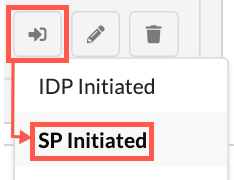
- Connectez-vous à votre Tenant Okta en utilisant un compte valide.
- Examinez le résultat du test. Le chemin d'accès par défaut est
/et est couvert par la politique racine.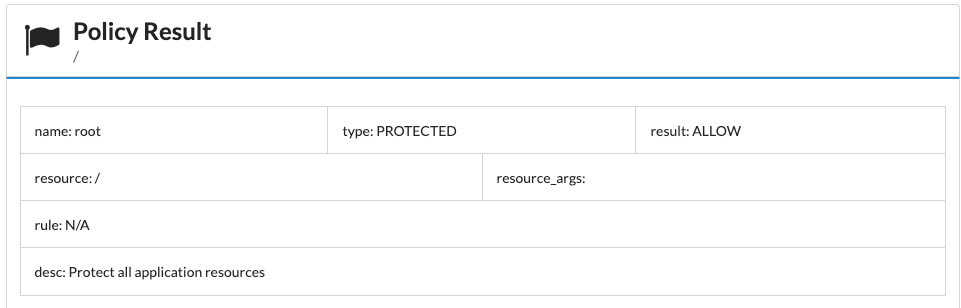
- Ajoutez
/deny/à l'URL. - Rafraîchissez le navigateur. Si l'utilisateur faisait partie du groupe Everyone, une boîte de dialogue Accès refusé s'affiche.