Intégrer des banques de données
Vous pouvez ajouter, modifier, supprimer et gérer des banques de données dans le Console Access Gateway Admin UI.
Les banques de données vous permettent d'effectuer les tâches suivantes :
- Complétez les données de session Access Gateway à l'aide de sources de données externes, telles qu'une base de données ou le protocole Lightweight Directory Access Protocol (LDAP).
- Prend en charge la synchronisation bidirectionnelle entre Access Gateway et les sources de données externes.
- Prise en charge des bases de données (par exemple, MySQL, MS SQL, Oracle et Postgres).
- Prise en charge de LDAP (par exemple, tout Active Directory conforme à LDAP version 3, Oracle Internet Directory/Unified Directory, OpenLDAP, etc.).
Rubriques
- Ajouter un magasin de données basé sur une base de données
- Configurer une banque de données
- Définir des attributs d'application basés sur une banque de données
Ajouter un magasin de données basé sur une base de données
- Ouvrez Console Access Gateway Admin UI.
- Sélectionnez l'onglet Paramètres.
- Sélectionnez le panneau Banques de données.
- Sélectionnez Ajouter (
 ) > Base de données Sql.
Configurer une banque de données
Après avoir sélectionné Base de données SQL, l'assistant Créer une banque de données démarre et initialise la création de la base de données.
- Saisissez les informations suivantes :
Champ Description Exemple Nom Nom utilisé pour identifier la banque de données. My SQL DatastorePilote Pilote pour la banque de données. Sélectionnez l'une des options suivantes :
- MySQL/MariaDB
- PostgreSQL
- Serveur MSSQL
- OracleDB
MySQL/MariaDB HostName:Port Saisissez le FQDN et le port de l'instance de base de données. mysqlserver.example.com:3306Base de données Nom de la base de données (schéma) dans la base de données. userDatabaseNom d'utilisateur
Nom d'utilisateur pour accéder à la base de données.
dbuserMot de passe
Mot de passe associé au nom d'utilisateur.
passwordMode Requête avancé
Désactivé : indiquez le nom du tableau.
people - Cliquez sur Non validé pour démarrer le processus de validation. Okta Access Gateway valide la connexion à la base de données. Si la validation est réussie, le bouton Non validé devient Validé.
- Ajoutez une clause Où qui définit la jonction entre votre Tenant Okta et la base de données.
- Cliquez sur Ajouter (+)

- Dans la boîte de dialogue Conditions de l'article, saisissez les éléments suivants :
Champ Valeur exemple
Champ Le champ de base de données avec lequel effectuer la jointure emailValeur Le champ du fournisseur d'identité pour l'adhésion ${email@idp}Remarque :Ce champ peut contenir une Valeur fixe ou une référence à un champ dans une banque de données. L'utilisation la plus courante est
${fieldInIdP@idp}. Ici,fieldInIdPreprésente le champ utilisé pour la jonction au tableau et provient des champs disponibles dans le profil de l'IdP. - Cliquez sur Enregistrer (
 ). Répétez les deux étapes précédentes si nécessaire pour ajouter d'autres conditions.
 - Cliquez sur OKpour enregistrer la définition de la banque de données.
ATTENTION :Définissez les champs utilisés dans la clause Où en tant qu'attributs pour l'application. Si vous utilisez un champ qui n'est pas défini comme un attribut de l'application, cela entraîne une erreur.
- Cliquez sur Ajouter (+)
- Activez le bouton bascule Active pour activer la banque de données.
- Testez la source de données.
- Dans la ligne contenant la banque de données, cliquez sur Test (
 ).
). - Dans le champ Valeur, saisissez une valeur qui correspond à la clause Where de la banque de données. Par exemple, s'il s'agit d'une correspondance de l'e-mail, saisissez une adresse e-mail valide.
- Cliquez sur Test. .
- En cas de réussite, le test de la banque de données affiche le contenu de la section Données chargées de la boîte de dialogue de test. Si aucune correspondance n'est trouvée, la boîte de dialogue n'affiche aucune information.
- Dans la ligne contenant la banque de données, cliquez sur Test (
Définir des attributs d'application basés sur une banque de données
- Sélectionnez l'onglet Applications.
- Dans la ligne contenant l'application précedemment créée, cliquez sur Modifier (
 ).
). - Sélectionnez le panneau Attributs.
- Cliquez sur Ajouter (). Il est possible que vous deviez faire défiler jusqu'en bas de la fenêtre pour voir le nouvel attribut.
- Ajoutez un attribut avec les valeurs suivantes :
Champ Valeur Source des données Sélectionnez la banque de données qui vient d'être ajoutée. Champ Sélectionnez l'un des champs de la banque de données. Il s'agit de l'élément source. Nom Sélectionnez le nom du champ. Il s'agit de la cible dans l'en-tête et le cookie. 
Répétez l'opération autant de fois que nécessaire.
- Cliquez sur OK.
- Cliquez sur Terminé.
Tester l'application
- Dans la ligne contenant l'application, cliquez sur .
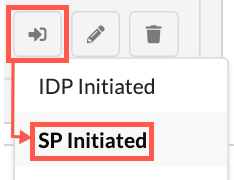
- Connectez-vous à votre Tenant Okta en utilisant un compte valide.
- Examinez les résultats du test pour le fichier basé sur la banque de données que vous venez d'ajouter et assurez-vous que la valeur renvoyée est correcte.