Intégrer des applications basées sur l'en-tête
La sécurité des applications est l'élément central de Access Gateway.
Les applications sont déployées à l'aide d'une architecture semblable à celle illustrée dans le diagramme d'architecture d'application Access Gateway suivant.
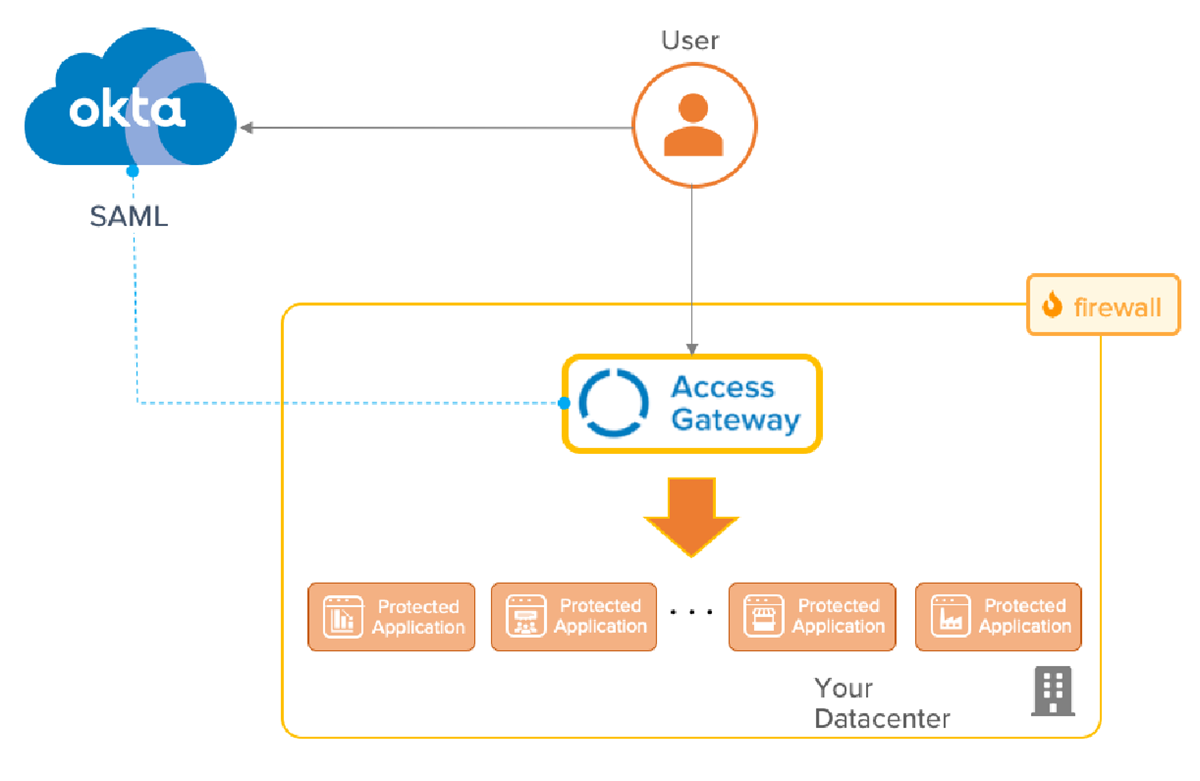
En général, Access Gateway :
- agit en tant que proxy inverse,
- s'intègre aux applications locales en utilisant des modèles hérités,
- dispose de contrats SAML et de politiques d'autorisation individuels pour chaque application locale.
- Les applications ont leur propre chiffrement SAML, leurs attributs d'assertion, leurs délais d'expiration de session, leurs politiques MFA et leur autorisation d'URL.
Chaque application protégée par Access Gateway est configurée individuellement en fonction de ses besoins et exigences spécifiques.
Lors de la création d'une configuration d'application dans Access Gateway, différents modèles d'application sont disponibles pour accélérer le processus de configuration. Chaque modèle d'application est adapté pour répondre à un ensemble spécifique d'exigences d'application. Consultez Applications Access Gateway prises en charge pour obtenir une liste de tous les types d'applications pris en charge et Technologies prises en charge pour obtenir une liste de toutes les versions d'applications actuellement prises en charge.
Ajouter un exemple d'application d'en-tête
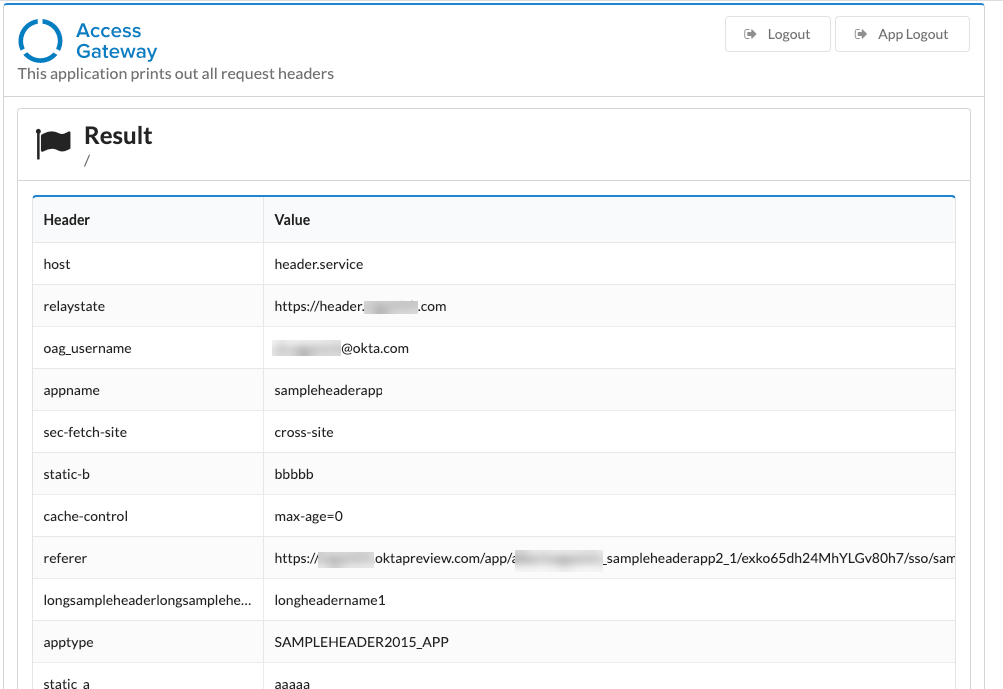
Il existe de nombreux exemples d'applications. Dans ce guide, nous intégrons un exemple d'en-tête application. L'app d'en-tête vous aide à vous familiariser avec le fonctionnement d'Access Gateway et à fournir un point de terminaison de test au cas où vous auriez besoin de dépanner l'intégration d'application.
Avant de commencer
Vérifiez les éléments suivants :
- Access Gateway est installé et configuré. Consultez Gérer le déploiement d'Access Gateway.
- Access Gateway utilise votre org Okta en tant que fournisseur d'identité (IdP). Consultez Configurer un fournisseur d'identité dans Access Gateway.
- Vous disposez des droits d'administrateur sur votre org Okta et vous pouvez créer des groupes et affecter des applications.
- Des entrées DNS appropriées existent pour l'application.
/etc/hosts à des fins de test. Sur Windows, vous trouverez ce fichier dans c:\windows\system32\drivers\etc\hosts. Cette entrée doit pointer vers la même adresse IP que celle utilisée pour Access Gateway. Par exemple : . . .
10.0.0.1 admin
10.0.0.1 header.myExampleDomain.com
. . . Créer un exemple d'application d'en-tête
-
Ouvrez la Console Access Gateway Admin UI.
Remarque :Access Gateway crée un certificat autosigné par défaut. Cette option est appropriée pour les déploiements hors production. Poursuivez au-delà de toute exception de sécurité signalée par votre navigateur. Pour les déploiements en production, vous pouvez installer un certificat valide et ces exceptions ne sont pas nécessaires.
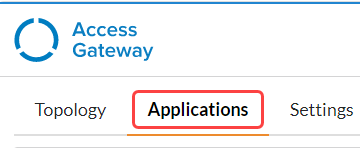
- Cliquez sur l'onglet Applications.
- Cliquez sur Ajouter pour ajouter une nouvelle application.
-
Sélectionnez l'option Basé sur l'en-tête dans le menu de l'application, puis cliquez sur Créer.
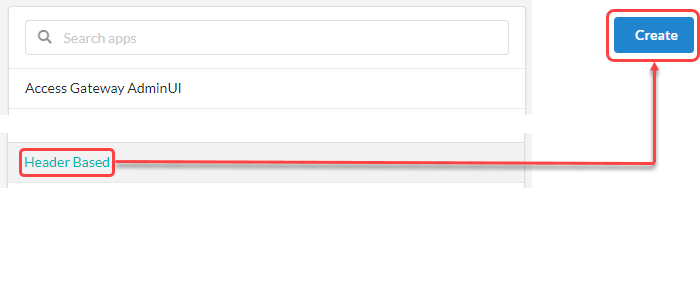
L'assistant Nouvelle application protégée démarrera et affichera le panneau Essentiels pour l'application ajoutée.
-
Dans le panneau Essentiels, spécifiez les éléments suivants :
Champ Valeur Étiquette Un nom pour l'application. Par exemple : exemple d'application d'en-tête Domaine public Un nom d'hôte complet, tel que header.<your domain> Pour les tests, ajoutez header.<yourdomain> à /etc/hosts. Ressource Web protégée L'URL de la ressource protégée. Pour le test, saisissez http://header.service.spgw.Remarque :Spécifier une ressource Web protégée de header.server.spgw indique à Access Gateway d'exécuter la suite de tests d'en-tête lorsqu'elle est exécutée.
Groupe Saisissez le groupe contenant les utilisateurs qui doivent accéder à l'application. Pour les tests, il s'agit généralement du groupe Everyone. Description Facultatif. Une description appropriée pour votre application. -
Examinez l'onglet Paramètres, puis cliquez sur Terminé.
Consultez Définir les paramètres avancés de l'application pour plus d'informations sur les options des paramètres de l'application.
Finaliser la configuration de application d'en-tête
-
Revenez à la Console Access Gateway Admin UI.
- Sélectionnez la nouvelle application et cliquez sur l'icône crayon.

- Dans la section Attributs, cliquez sur +.
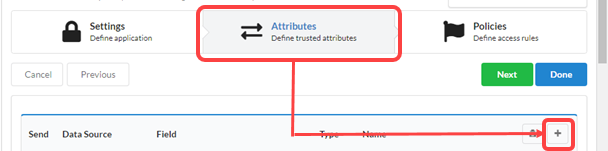
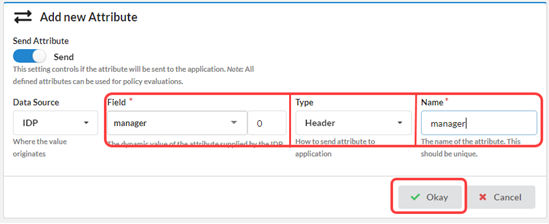
- Faites défiler jusqu'à la fenêtre Ajouter un nouvel attribut de session.
- Dans le champ Nom, saisissez
manager. - Pour le champ Valeur, sélectionnez le type d'attribut en tant que gestionnaire.
- Cliquez sur OK.
 Remarque :
Dans le menu Valeur, saisissez le nom de l'attribut que vous souhaitez ajouter, puis cliquez sur le nouvel attribut dans la zone de liste déroulante.
- Cliquez sur Terminé.
- Vérifiez que l'application d'en-tête est affichée comme Active dans la liste Applications protégées.
Tester un exemple d'application d'en-tête
- Sur la ligne contenant l'application, cliquez sur .
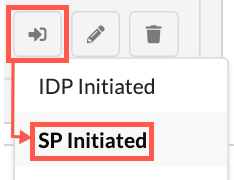
- Dans la page Application, examinez et vérifiez que l'application d'en-tête envoyée à Okta correspond aux informations de votre profil.