Gérer les attributs d'application
Pour gérer les attributs d'application :
- Accédez à Console Access Gateway Admin UI.
- Depuis l'onglet Topologie ou Applications, ouvrez l'application.
- Sélectionnez le panneau Attributs.
La liste des attributs connus pour l'application s'affiche et est semblable à ce qui suit :

- Dans l'ensemble des attributs disponibles, sélectionnez l'une des options suivantes :
Ajouter un attribut 
Supprimer un attribut existant 
Modifier un attribut existant 
Tester un ensemble d'attributs 
Ajouter un attribut
- Cliquez sur Ajouter () dans l'en-tête de la liste des attributs. La boîte de dialogue Nouvel attribut s'affiche. Il est possible que vous deviez faire défiler la fenêtre, car les nouveaux attributs sont ajoutés en bas de la page.
- Dans la liste déroulante Source de données, sélectionnez une source de données appropriée. Consultez Types de sources de données pour obtenir une liste des types de sources de données pris en charge et leur signification.
- Dans la liste déroulante Champ, sélectionnez un nom de champ. Il s'agit de la source du contenu de l'élément d'en-tête.
- Dans la liste déroulante Type, sélectionnez le type de cible approprié, En-tête ou Cookie.
- Dans le champ Nom, saisissez le nom de la valeur de l'en-tête ou du cookie attendu par l'application héritée. Par exemple, pour mapper le champ IdP « username » avec le champ d'en-tête « login », vous devez créer un attribut qui ressemble à :

- Cliquez sur OK lorsque l'attribut est complet.
Supprimer un attribut existant
- Cliquez sur Supprimer () pour l'attribut que vous souhaitez supprimer.
- Dans la boîte de dialogue de confirmation, cliquez sur Oui pour supprimer l'attribut ou sur Non pour annuler l'opération de suppression
Modifier un attribut existant
- Cliquez sur Modifier () pour l'attribut que vous souhaitez modifier. La boîte de dialogue Modifier un attribut existant s'affiche.
- Modifiez l'attribut selon vos besoins.
- Cliquez sur OK pour enregistrer l'attribut modifié ou sur Annuler pour annuler la modification
Tester un ensemble d'attributs
- Cliquez sur Tester () dans l'en-tête de la liste d'attributs. La boîte de dialogue du simulateur s'affiche.
- Saisissez une valeur pour un champ que vous souhaitez tester.
- Cliquez sur Tester.
- Examinez le résultat. Vous devrez peut-être faire défiler la fenêtre du simulateur en bas de la page pour voir les résultats du test.
- Modifiez une valeur et exécutez à nouveau l'essai, ou cliquez sur Fermer pour fermer la boîte de dialogue du simulateur
Champs d'attributs
Les attributs d'application se composent des éléments suivants :
| Champ | Description |
|---|---|
| Envoyer un attribut |
Détermine si un attribut est présent ou non présent dans un en-tête ou un cookie. Les attributs utilisés pour les décisions de politique sont généralement définis sur Ne pas envoyer. 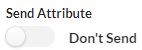
|
| Source des données | La source d'origine du contenu de l'attribut. Il peut s'agir de n'importe quelle source, y compris l'IdP, des contextes divers, des banques de données, etc. |
|
Champ et Numéro d'enregistrement ou Valeur, |
Soit Champ et Numéro d'enregistrement, soit Valeur, Pour les attributs statiques et secrets, le champ Valeur représente une valeur fixe pour l'attribut. Pour les champs non statiques, le champ Champ est utilisé comme source de l'attribut. Le Numéro d'enregistrement n'est présent qu'avec des champs non statiques et représente la valeur d'une variable à valeurs multiples qui sera sélectionnée. La valeur de l'enregistrement peut être l'une des suivantes :
Longueur maximale : 128 caractères. |
|
Type |
Méthode de transmission des attributs. Le type peut être l'un des suivants :
|
|
Nom |
Champ associé dans l'en-tête ou le cookie. Longueur maximale : 128 caractères. |
Types de sources de données
Le champ Source de données définit la source de la valeur de l'attribut. Les sources de données suivantes sont disponibles :
| Source des données | Description |
|---|---|
| IdP | La valeur de l'attribut est renseignée à partir du champ IdP sélectionné dans le champ Valeur. Il s'agit de votre Tenant Okta. |
| Statique | La valeur de l'attribut est fixée et définie dans le champ Valeur. |
| Clé secrète | La valeur de l'attribut est une valeur protégée statique. Il est utilisé comme clé secrète par l'application pour approuver les en-têtes, provenant de Access Gateway. |
|
OID |
La valeur de l'attribut provient de la source de données OID. La source de données OID est disponible dans Oracle E-Business Suite et dans d'autres types d'applications qui assurent la prise en charge de LDAP. Vous pouvez l'utiliser pour récupérer le GUID Oracle. |
| Contexte d'Authn | La valeur de l'attribut provient du contexte d'authentification, qui inclut l'adresse distante et l'ID de session. |
| Contexte de l'application | La valeur de l'attribut provient du contexte de l'application et comprend des champs tels que domaine, domaine de cookie, etc. |