Configurer la haute disponibilité
La haute disponibilité Access Gateway est un nœud administrateur unique qui maintient et propage les modifications de configuration vers les nœuds de travail. Vous pouvez également l'utiliser comme un nœud administrateur ordinaire et lui acheminer les requêtes depuis votre équilibreur de charge.
Vous approvisionnez un nœud administrateur et le désignez comme haute disponibilité. Ensuite, vous approvisionnez les nœuds de travail et les attachez au nœud administrateur haute disponibilité. Ces nœuds de travail obtiennent toutes les configurations de ce nœud administrateur, et vous ne configurez pas d'apps sur eux.
Vous pouvez uniquement accéder aux nœuds de travail qui font partie d'un cluster haute disponibilité à l'aide de la Console de gestion Access Gateway. La Console Access Gateway Admin UI n'est disponible que sur les nœuds administrateur et les nœuds qui n'ont pas été configurés en tant que nœuds de travail.
Ce diagramme d'architecture montre le nœud administrateur transmettant les mises à jour de configuration aux nœuds de travail.
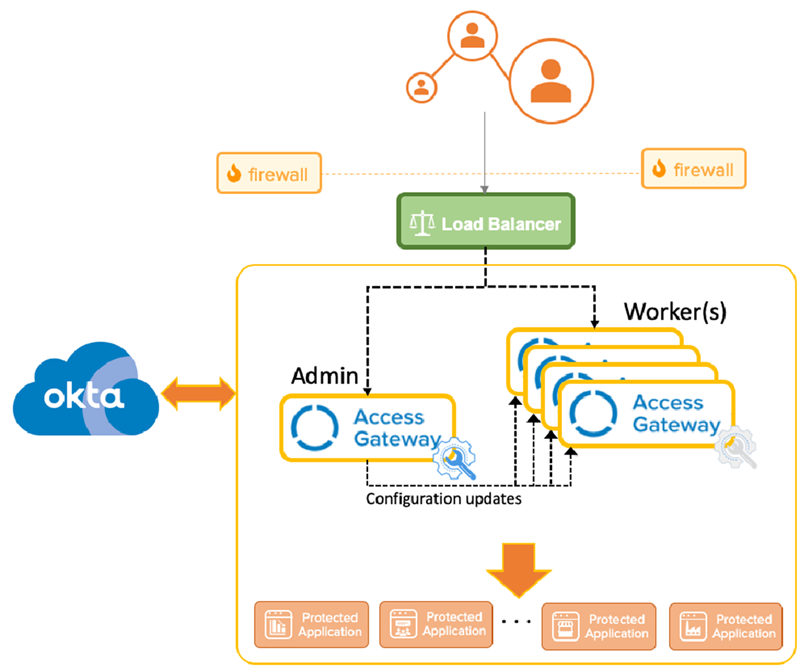
Le nœud administrateur reçoit également des requêtes de l'équilibreur de charge, comme les nœuds de travail. Vous pouvez le supprimer de la configuration de l'équilibreur de charge si vous ne voulez pas qu'il reçoive des requêtes.
Vue d'ensemble des étapes de configuration
La configuration d'un cluster haute disponibilité comprend les étapes suivantes :
- Configurez normalement un nœud administrateur.
- Configurez un nœud de travail sans aucune application.
- Préparez le nœud administrateur pour l'ajout de nœuds de travail, en utilisant la Console de gestion Access Gateway.
- Préparez le nœud de travail pour qu'il fasse partie du cluster Haute disponibilité, en utilisant la Console de gestion Access Gateway.
- Intégrez le nœud de travail dans le cluster haute disponibilité. Cette étape se fait automatiquement. Le nœud de travail échange des clés avec le nœud administrateur et reçoit la configuration du nœud administrateur. La Console Access Gateway Admin UI du nœud de travail est désactivée.
Étapes de configuration
Suivez ces étapes pour configurer un cluster haute disponibilité :
- Réinitialiser la clé associée à un nœud Access Gateway : réinitialisez les clés dans le nœud d'administration et dans le nœud de travail.
- Ajouter un nœud de travail à un cluster à haute disponibilité : Ajouter des nœuds de travail au cluster.
- Vérifier la configuration du cluster : Vérifiez la configuration finale et assurez-vous qu'elle fonctionne comme prévu.
Réinitialiser la clé associée à un nœud Access Gateway
Les nœuds Access Gateway utilisent des clés différentes pour communiquer. Vous devez réinitialiser les clés si vous souhaitez utiliser une instance au sein d'un cluster Access Gateway à haute disponibilité. Vous ne devez réinitialiser les clés qu'une seule fois par instance.
- Connectez-vous à la Console de gestion Access Gateway.
ssh oag-mgmt@[admin or worker] - Sélectionnez 5 - Système.
- Sélectionnez 1 – Modifier le nom d'hôte et suivez les étapes de Modifier le nom d'hôte dans le menu Système. Assurez-vous de mettre à jour le nom d'hôte des nœuds d'administration et des nœuds de travail avant de configurer la haute disponibilité. Si vous mettez à jour un nom d'hôte après avoir configuré la haute disponibilité, vous devez supprimer le nœud et le rajouter. Consulter Supprimer un nœud de travail d'un cluster Access Gateway dans Opérations de configuration de haute disponibilité. Vous pouvez ignorer cette étape si vous avez déjà défini le nom d'hôte durant le déploiement.
- Retournez dans le menu 5 - Système.
- Sélectionnez 8 - Haute disponibilité.
- Sélectionnez 1 - Réinitialisez la clé.
- Saisissez
ypour réinitialiser les clés utilisées par le processus de synchronisation de la haute disponibilité ouNpour abandonner le processus de réinitialisation. - Saisissez
xpour quitter ou tout autre élément de menu pour continuer.
Ajouter un nœud de travail à un cluster à haute disponibilité
Vérifiez que les nœuds administrateur et de travail répondent aux exigences suivantes :
- Les nœuds ont déjà été approvisionnés.
- Les nœuds sont accessibles à l'aide de Secure Shell.
- Les nœuds ont vu leurs clés réinitialisées. Consultez Réinitialiser la clé associée à un nœud Access Gateway.
Lorsque vous préparez des nœuds de travail, assurez-vous que vous êtes connecté(e) à un nœud de travail et non à un nœud d'administration. L'exécution de l'opération de préparation du nœud de travail sur le nœud administrateur de cluster rend la Console Access Gateway Admin UI inopérante. Les versions d'Access Gateway 2021.11.2 et ultérieures interdisent cette opération. Réinitialisez les nœuds que vous avez précédemment utilisés en tant que nœuds d'administration avant de les réutiliser en tant que nœuds de travail. Consultez Réinitialiser la ligne de commande Access Gateway.
-
Effectuez les tâches suivantes sur le nœud administrateur :
- Connectez-vous à la Console de gestion Access Gateway.
ssh oag-mgmt@[admin.tld] - Sélectionnez 5 - Système.
- Sélectionnez 8 - Haute disponibilité.
- Sélectionnez 2 - Préparer le nœud d'administration.
- Le nœud d'administration génère et affiche un jeton d'autorisation, que vous devez fournir au nœud de travail. Copiez le jeton d'autorisation dans un emplacement sûr, comme une application de notes sécurisée.
- Le nœud d'administration attend les connexions des nœuds des travail. Laissez la fenêtre ouverte jusqu'à ce que tous les nœuds de travail soient connectés. La saisie prématurée de X provoque la fin du processus par le nœud d'administration et l'arrêt de l'ajout des nœuds de travail. Saisissez X uniquement une fois que tous les nœuds de travail sont affichés dans la fenêtre.
Revenez à l'invite de commande sur le nœud de travail que vous êtes en train de connecter.
- Connectez-vous à la Console de gestion Access Gateway.
- Effectuez les tâches suivantes sur chaque nœud de nœud de travail :
- Connectez-vous à la Console de gestion Access Gateway.
ssh oag-mgmt@[worker.tld] - Sélectionnez 5 - Système.
- Sélectionnez 8 - Haute disponibilité.
- Sélectionnez 3 – Préparer le nœud de travail.
- Collez le jeton dans la fenêtre de la Console de gestion Access Gateway. Le nœud de travail se connecte au nœud d'administration et termine l'autorisation.
- Appuyez sur n'importe quelle touche pour continuer. L'instance du nœud de travail est prête à être utilisée.
- Saisissez X pour quitter.
- Connectez-vous à la Console de gestion Access Gateway.
- Effectuez les tâches suivantes sur le nœud administrateur :
- Vérifiez que les nœuds de travail ont été ajoutés. Retournez dans la Console de gestion Access Gateway du nœud d'administration . Affichez les résultats de l'ajout du nouveau nœud de travail. Chaque nœud de travail doit apparaître dans la liste, comme dans cet exemple :
Authorization token required to initiate setup from worker nodes is given below. Copy the text below this line and paste it on worker node when prompted. <admin...com>:927da506-xxxx-4520-xxxx-dd03b86f2a9b Worker nodes available so far: <worker1...com> <worker2...com> <worker3...com> - Saisissez X pour quitter.
- Vérifiez que les nœuds de travail ont été ajoutés. Retournez dans la Console de gestion Access Gateway du nœud d'administration . Affichez les résultats de l'ajout du nouveau nœud de travail. Chaque nœud de travail doit apparaître dans la liste, comme dans cet exemple :
Vérifier la configuration du cluster
- Connectez-vous à la Console de gestion Access Gateway.
ssh oag-mgmt@[admin or worker] - Sélectionnez 5 - Système.
- Sélectionnez 8 - Haute disponibilité.
- Sélectionnez 6 - Vérifier le statut. Cette option affiche le dernier état du cluster uniquement après une modification de la configuration ou lorsque le moteur NGINX est redémarré. Si les nœuds récemment ajoutés ne s'affichent pas, effectuez une fonction Console Access Gateway Admin UI ou redémarrez le moteur NGINX . Consultez le sous-menu NGINX dans la section Console de gestion Access Gateway Service. Une liste des instances de cluster s'affiche. Réussite indique que le nœud est accessible et qu'il fonctionne. Échec indique que le nœud est non fonctionnel. Consultez le journal du nœud pour plus d'informations.
- Saisissez x pour quitter.